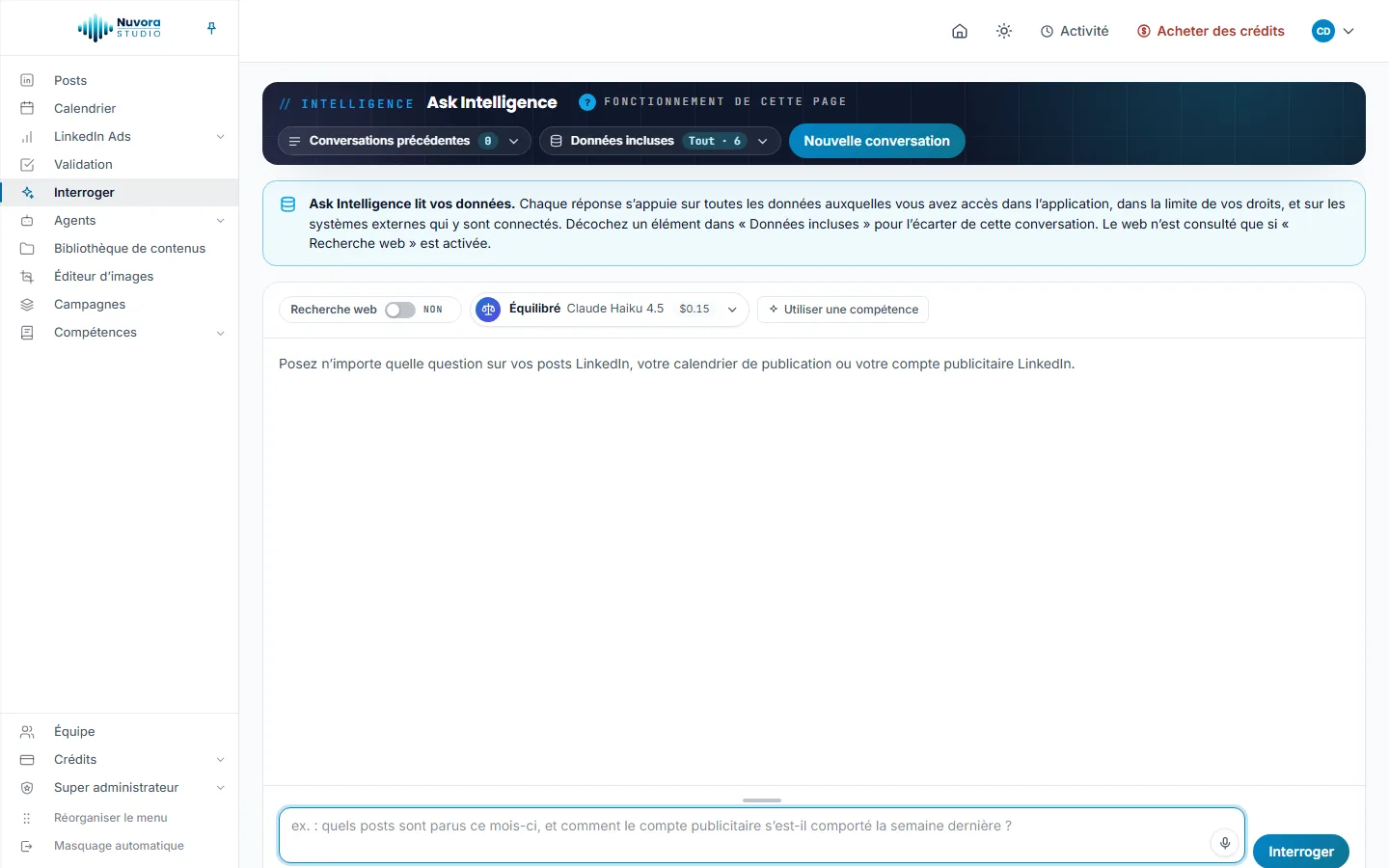
Interroger est l’endroit où vous posez, avec vos propres mots, vos questions sur votre travail LinkedIn. Ouvrez Interroger dans le menu : la page s’intitule Ask Intelligence. Elle lit vos données, dans la limite de vos droits d’accès, et rédige la réponse en précisant sur quoi elle s’appuie et ce qu’elle a coûté.
Par exemple : « Quels posts sont parus ce mois-ci, et comment s’est comporté le compte publicitaire la semaine dernière ? »
Ce qu’Interroger peut lire
| Données | Ce qu’Interroger lit |
|---|---|
| Posts LinkedIn | Vos posts LinkedIn : en brouillon, programmés et publiés, avec leur statut et leur date prévue, lus en entier quand la question porte sur le texte. Également le calendrier de publication : ce qui est prévu et ce qui est paru, avec les dates, le statut et le lien vers la publication en ligne. |
| LinkedIn Ads | Votre propre compte publicitaire LinkedIn, lu en direct avec votre accès LinkedIn : pour chaque campagne, son groupe, son statut, son objectif, son budget quotidien et son enchère, avec les dépenses, les impressions, les clics, le taux de clic, les résultats et le coût par résultat, sur 7 à 90 jours (30 par défaut), comparés à la période précédente. |
| Bibliothèque de contenus | Les fichiers et les dossiers de l’équipe, ainsi que les documents eux-mêmes : PDF, Word, Excel, Markdown, texte, et les textes rédigés dans Nuvora. |
| Campagnes | Les campagnes de l’équipe : le brief de chacune, l’inventaire de ses contenus (nom, type, prompt de chaque image, étiquettes, date) et le texte intégral de ses documents et de ses textes rédigés. |
| Validation | Ce qui attend une validation, qui l’a demandée et qui tranche, et ce qui a été décidé, avec les derniers commentaires. |
Chaque type de données suit vos droits : les posts LinkedIn exigent le droit Posts ou Publication et programmation, LinkedIn Ads exige le droit LinkedIn Ads, les campagnes le droit Campagnes, et le compte publicitaire est toujours le vôtre, connecté dans Mes connexions. Voir LinkedIn Ads.
Interroger se contente de lire. Il ne modifie jamais un post, une campagne ou un fichier.
Poser une question
- Tapez votre question dans la zone du bas (1 000 caractères au plus).
- Appuyez sur Entrée ou cliquez sur Interroger pour l’envoyer. Maj+Entrée passe à la ligne.
- La réponse s’affiche dans le fil. Posez une question de relance dans la même zone : les relances restent dans le fil, et le bouton devient Envoyer.
Sous chaque réponse :
- D’après : nomme les données sur lesquelles s’appuie la réponse, par exemple LinkedIn Ads ou Validation.
- Depuis le web : liste les pages consultées, quand la recherche web était activée.
- La dernière ligne indique le nombre de tokens et le prix de cette réponse, ainsi que le nombre de recherches web lorsqu’il y en a eu.
Désigner un dossier, un document ou une campagne avec @
Tapez @ dans la zone, puis les premières lettres d’un nom. La liste des dossiers et des fichiers de la Bibliothèque de contenus auxquels vous avez accès s’ouvre, et les campagnes de l’équipe y figurent aussi, chacune suivie de la mention Campagne. Choisissez-en un : il s’inscrit dans votre question, et Interroger lit exactement ce dossier, ce document ou cette campagne au lieu de deviner celui que vous aviez en tête.
Par exemple : « Résume le brief de @Clients/Acme », ou « Propose trois idées de posts tirées de @Spring launch, dans le ton de son brief ».
Depuis la page d’une campagne, Poser une question sur cette campagne ouvre Interroger avec la campagne déjà inscrite dans la zone. Il s’agit des campagnes de la Bibliothèque de contenus, pas de vos campagnes publicitaires LinkedIn.
Données incluses
Données incluses, dans le bandeau, liste tout ce qu’Interroger peut lire pour vous, tout étant coché par défaut. Décochez ce que cette conversation doit écarter. Tout inclure recoche l’ensemble, Effacer décoche tout.
Ce choix est enregistré avec la conversation. Il ne peut que restreindre ce à quoi vous avez accès, jamais l’étendre.
Conversations
Chaque conversation est conservée, et vous seul voyez les vôtres.
- Nouvelle conversation en démarre une autre. Celle qui est à l’écran reste dans votre liste.
- Conversations précédentes indique combien vous en avez et ouvre la liste, de la plus récente à la plus ancienne, avec un champ de recherche. Cliquez sur l’une d’elles pour la rouvrir là où vous l’aviez laissée. Renommer lui donne un titre de votre choix, Supprimer l’efface après confirmation.
Recherche web
Par défaut, Interroger répond à partir de vos seules données. L’interrupteur Recherche web permet à une réponse de puiser aussi sur le web.
- Sur ON, la réponse peut chercher sur le web, liste les pages lues et les tient à part de vos données. Recherches par réponse, jusqu’à fixe le nombre de recherches que la prochaine réponse peut lancer, de 1 à 6. Moins il y a de recherches, plus le prix baisse.
- Chaque recherche est facturée et s’ajoute au prix affiché sous la réponse.
- Ce choix est enregistré avec la conversation.
Quand la recherche web n’est pas autorisée pour votre équipe, l’interrupteur reste sur OFF et la page indique « La recherche web est désactivée pour votre équipe. »
Tous les modèles ne savent pas chercher sur le web. Avec un modèle qui ne le sait pas, la page indique « Ce modèle ne dispose pas de sa propre recherche web. » Tant que l’interrupteur est sur ON, le sélecteur de modèle ne propose que les modèles capables de chercher.
Choisir un modèle
Le sélecteur de modèle affiche l’option retenue, son modèle et le coût d’une réponse type. Cliquez dessus pour ouvrir Choisir un modèle : prenez Rapide, Équilibré ou Puissant, ou n’importe quel modèle sous Tous les modèles. L’étoile Recommandé ici signale le modèle qu’emploie Interroger quand personne ne choisit. Votre choix est mémorisé sur ce navigateur pour Interroger. Voir Choisir un modèle.
Pour masquer les modèles dont vous ne vous servez jamais, rendez-vous dans Paramètres > Mes modèles. Voir Compte et connexion.
Utiliser une compétence
Utiliser une compétence ouvre Compétences à appliquer : vos propres compétences et celles de votre équipe. Rien n’est appliqué tant que vous ne le choisissez pas. Une compétence choisie accompagne les questions que vous envoyez tant qu’elle reste sélectionnée, quel que soit l’usage pour lequel elle a été rédigée. Gérer les compétences ouvre les pages Compétences. Voir Compétences.
Ce que cela coûte
Chaque réponse est une exécution d’IA payante. Son prix s’affiche sous la réponse et il est facturé tel qu’affiché, comme toute autre exécution dans Nuvora. Voir Solde et paiements.
Ce qui fait monter le prix :
- la longueur de la question, du fil jusque-là et des données lues ;
- le modèle choisi ;
- chaque recherche web, quand l’interrupteur est sur ON.
Quand vos crédits ou une limite de dépense seraient dépassés, la question est refusée avec le motif, et rien n’est facturé.
Qui peut utiliser Interroger
| Rôle | Interroger |
|---|---|
| Administrateur | Pose des questions, sur tout ce que ses droits lui ouvrent. |
| Créateur | Pose des questions, sur tout ce que ses droits lui ouvrent. |
| Lecteur | Ouvre la page, mais ne peut pas poser de question : une question est refusée avec le message « Votre rôle (lecteur) est en lecture seule. » |
| Client | Aucun accès. |