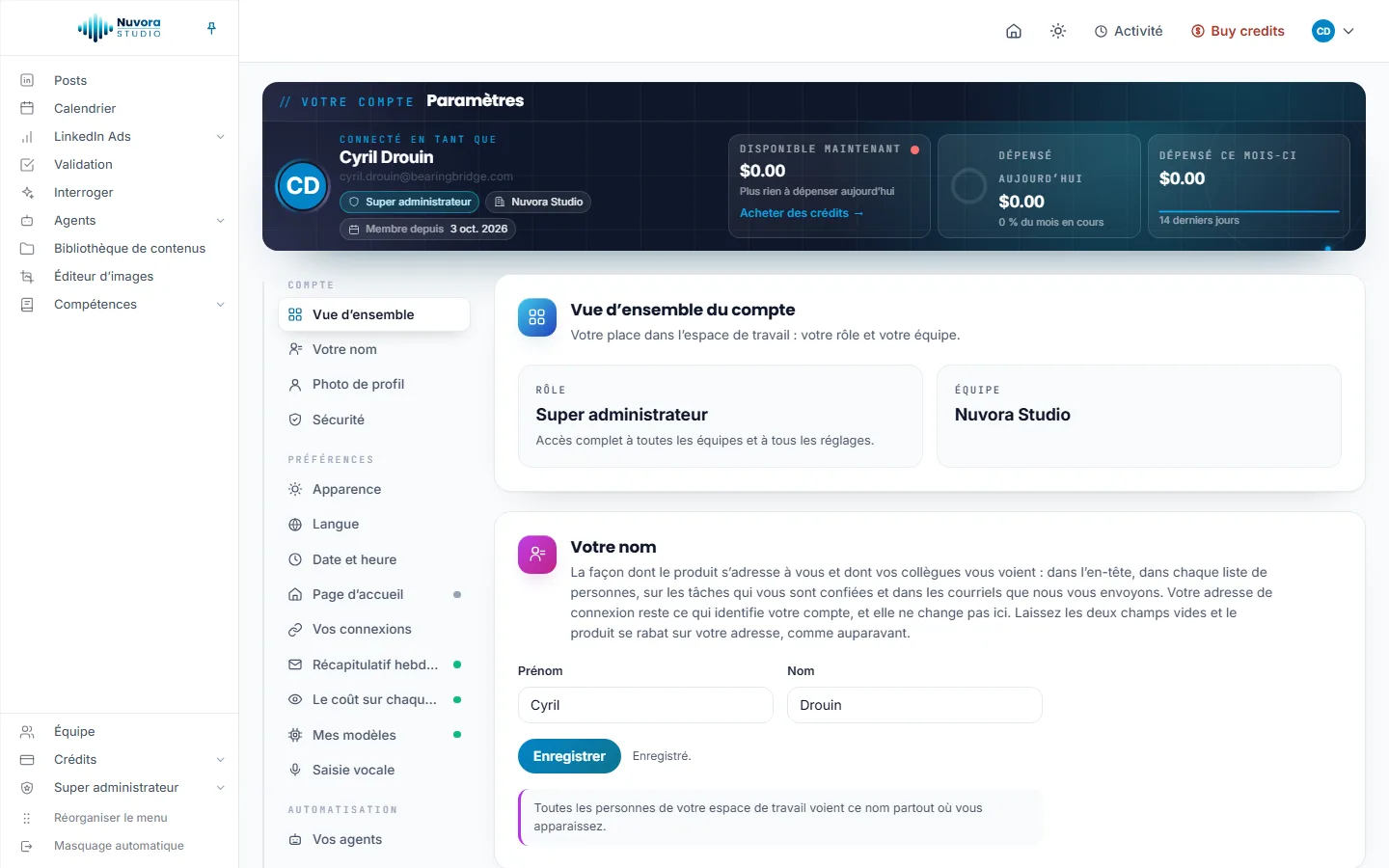
Ouvrez Paramètres du compte depuis le menu placé sous votre photo, en haut à droite de chaque page. Le bandeau en tête de page indique qui est connecté, votre rôle, votre équipe et la date de votre arrivée, puis trois chiffres : Disponible maintenant, Dépensé aujourd’hui et Dépensé ce mois-ci. Quand votre solde est vide ou s’épuise, le bouton Acheter des crédits apparaît sous le premier. Un accès client n’a pas de solde.
Les sections sont listées à gauche, en quatre groupes : Compte (Vue d’ensemble, Votre nom, Photo de profil, Sécurité), Préférences (Apparence, Langue, Date et heure, Page d’accueil, Vos connexions, Récapitulatif hebdomadaire, Astuces, Mes modèles, Saisie vocale), Automatisation (Vos agents) et Facturation (Factures, Journal d’activité). Un clic sur l’une d’elles vous y amène.
Vue d’ensemble
Vue d’ensemble du compte affiche votre rôle et votre équipe. Votre rôle est Administrateur, Créateur, Lecteur ou Client, avec une ligne qui résume ce qu’il permet :
- Créateur : « Creates with the team’s credits, within the daily limit an admin sets. »
- Lecteur : « Sees the team’s work. Creates nothing and spends nothing. »
- Client : « Sees what the team made for your company, downloads it, comments on it and approves it. »
Un administrateur gère l’équipe, ses membres et ses crédits partagés. Voir Votre équipe.
Votre nom
Sous Votre nom, saisissez votre Prénom et votre Nom, puis cliquez sur Enregistrer. C’est ainsi que Nuvora s’adresse à vous et que vos collègues vous voient : dans l’en-tête, dans les listes de personnes et dans les e-mails que nous vous envoyons. Votre adresse de connexion ne change pas ici. Laissez les deux champs vides, et Nuvora affiche votre adresse e-mail à la place. Un nom ne peut contenir ni adresse web ni adresse e-mail : Nuvora vous le signale et conserve celui que vous aviez.
Photo de profil
Sous Photo de profil, déposez une image dans le cadre ou cliquez sur Importer une photo. Formats acceptés : JPEG, PNG ou WebP. Les photos carrées donnent le meilleur résultat ; les images plus grandes sont recadrées et redimensionnées automatiquement. Retirer la supprime. Vous pouvez aussi cliquer sur votre photo dans le bandeau en haut de la page.
Sécurité : adresse de connexion et mot de passe
Connexion et sécurité compte deux onglets, et un troisième lorsque votre équipe exige un code de connexion.
- Adresse e-mail de connexion : saisissez la Nouvelle adresse e-mail et votre Mot de passe actuel, puis cliquez sur Mettre à jour l’e-mail.
- Mot de passe : saisissez votre Mot de passe actuel, le Nouveau mot de passe (8 caractères au minimum) et Confirmez le nouveau mot de passe, puis cliquez sur Mettre à jour le mot de passe. Le panneau Robustesse du mot de passe, à côté du formulaire, vérifie au fil de la frappe la longueur, la présence de majuscules et de minuscules, d’un chiffre et d’un symbole.
- Code de connexion : les navigateurs que vous avez désignés comme fiables. Voir Navigateurs de confiance.
Votre mot de passe actuel est vérifié de nouveau avant que l’une ou l’autre modification ne s’applique.
Apparence
Sous Apparence, choisissez Système (pour suivre cet appareil), Clair ou Sombre. Le choix prend effet immédiatement, sans rien à enregistrer, et il appartient à ce navigateur, pas à votre compte : vous pouvez lire en sombre sur un téléphone et en clair au bureau. Le bouton soleil ou lune de la barre supérieure bascule entre clair et sombre en un clic, et les trois mêmes choix figurent dans le menu sous votre photo.
Langue
Nuvora parle anglais, français et chinois. La langue ne change que l’interface : les menus, les boutons et les messages. Vos posts, vos fichiers et tout ce que rédige votre équipe restent dans la langue où ils ont été écrits.
Vous la choisissez à trois endroits :
- Dans Paramètres du compte, sous Langue : choisissez-la dans Ma langue et cliquez sur Enregistrer. La page se recharge dans cette langue. Le choix est enregistré sur votre compte : il vous suit dans tous les navigateurs et sur tous les appareils depuis lesquels vous vous connectez, et les e-mails que Nuvora vous envoie sont eux aussi rédigés dans cette langue.
- Dans le menu sous votre photo : la ligne Language · Langue · 语言 propose English, Français et 中文. Cliquez sur l’une d’elles et la page se recharge dans cette langue.
- Sur la page de connexion, avant de vous connecter : cliquez sur English, Français ou 中文 sous le cadre de connexion. La page se recharge dans cette langue et la mémorise pour ce navigateur.
Si votre équipe ne propose que l’anglais, la section le signale : un administrateur ajoute les autres langues sur la page Équipe.
Date et heure
Sous Date et heure, choisissez votre Fuseau horaire (ou Suivre cet appareil), un Format de date et un Format de l’heure (24 heures ou 12 heures). Chaque option est illustrée par un exemple à la date du jour. Cliquez sur Enregistrer : la page se recharge, et chaque date dans Nuvora, calendrier et heure de publication des posts compris, s’affiche selon vos nouveaux réglages.
Page d’accueil
Sous Page d’accueil, choisissez dans Ouvrir cette page à ma connexion la page sur laquelle vous arrivez en vous connectant. Page par défaut de mon rôle vous conduit sur Posts. Vous pouvez aussi cliquer sur le bouton en forme de maison de la barre supérieure, sur n’importe quelle page, pour en faire votre page d’accueil ; cliquez de nouveau pour revenir au réglage par défaut. Un lien qui pointe directement vers une page ouvre toujours cette page.
Vos connexions
Votre profil LinkedIn, vos pages entreprise et vos comptes publicitaires LinkedIn se connectent sur une page dédiée. Ouvrir Mes connexions vous y conduit. Voir Mes connexions.
Récapitulatif hebdomadaire
Chaque lundi, Nuvora peut vous envoyer par e-mail ce qui a changé dans Nuvora au cours de la semaine écoulée, en langage clair et dans la langue de votre interface : les mêmes entrées que Nouveautés, en bas de chaque page. Une semaine sans changement n’envoie rien.
Sous Récapitulatif hebdomadaire :
- M’envoyer le récapitulatif hebdomadaire des nouveautés : activé, l’e-mail du lundi vous parvient ; désactivé, il s’arrête.
- M’avertir par e-mail quand un nouveau modèle d’IA est ajouté : un e-mail chaque fois qu’un nouveau modèle rejoint vos listes.
Chaque interrupteur est enregistré dès que vous le basculez. Chaque récapitulatif contient aussi un lien de désinscription, pour l’arrêter depuis votre messagerie. Voir les nouveautés ouvre la liste des changements, et Gérer tous vos e-mails ouvre la page où vous choisissez chacun des e-mails facultatifs que nous vous envoyons.
Astuces
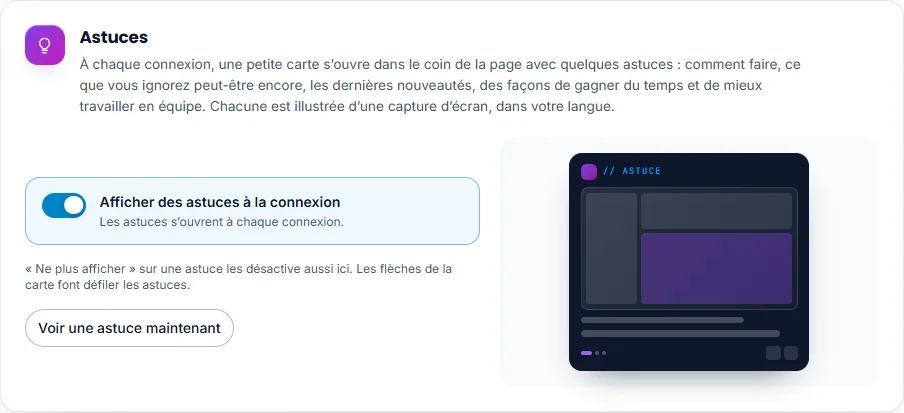
À chaque connexion, une petite carte s’ouvre dans le coin inférieur droit de la première page et présente quelques astuces, chacune illustrée d’une capture de Nuvora dans votre langue. Son fonctionnement est détaillé dans Découverte et astuces.
Sous Astuces :
- Afficher des astuces à la connexion : activé, la carte s’ouvre après chaque connexion ; désactivé, elle ne s’affiche plus. L’interrupteur est enregistré dès que vous le basculez. Ne plus afficher, sur une astuce, le désactive aussi.
- Voir une astuce maintenant ouvre la carte sur-le-champ, quel que soit l’état de l’interrupteur.
Mes modèles
Mes modèles liste, par onglets, chaque modèle d’IA autorisé par votre équipe. Tous sont activés pour vous, y compris ceux ajoutés par la suite. Désactivez un modèle que vous ne souhaitez pas voir : il disparaît de vos propres listes de modèles, dans Posts, Interroger et partout ailleurs, sans rien changer pour les autres. Chaque interrupteur est enregistré dès que vous le basculez.
Un modèle désactivé continue de tourner là où il est déjà réglé : ce réglage ne fait qu’alléger les listes dans lesquelles vous choisissez. Le dernier modèle de chaque type reste toujours activé. Un modèle interdit par votre équipe n’apparaît pas du tout.
Le lien Comparer les modèles sur des benchmarks publics, sur la carte, ouvre Benchmarks des modèles, qui compare les modèles de texte autorisés dans votre équipe sur des scores publics et sur le coût d’un post ou d’un article. Un modèle de texte désactivé quitte aussi les options Rapide, Équilibré et Puissant : l’option se reporte sur le modèle le plus proche en prix parmi ceux que vous avez gardés. Voir Choisir un modèle.
Saisie vocale
Chaque zone de texte de plusieurs lignes, le brief d’un post compris, porte un micro dans son coin. Cliquez dessus et parlez : vos mots s’inscrivent à l’endroit du curseur au fur et à mesure que vous les prononcez. Cliquez de nouveau pour arrêter.
Sous Saisie vocale :
- Afficher le micro dans les zones de texte : désactivé, aucun micro n’apparaît et rien n’est jamais enregistré.
- Modèle : le modèle qui vous écoute, avec le nombre de langues qu’il connaît et son prix à la minute.
- La langue dans laquelle vous parlez : Détection automatique, ou la vôtre, ce qui aide pour les phrases courtes, les accents et les noms propres.
Cliquez sur Enregistrer. Chaque dictée est facturée à la seconde, comme toute autre exécution, et son prix s’affiche sous la zone quand vous arrêtez. Votre voix est transmise en direct au modèle et devient du texte pendant que vous parlez ; rien n’est enregistré ni conservé dans Nuvora. Votre navigateur demande l’accès au micro une seule fois, à la première utilisation.
Vos agents
Vos agents explique que les agents peuvent être réglés pour vous seul : vos propres instructions, votre modèle et votre budget mensuel, par-dessus ce que votre équipe a fixé. Les agents personnels puisent dans votre propre budget. Ouvrir vos agents ouvre Agents. Voir Agents.
Factures
Sous Factures, saisissez le Nom sur la facture et l’Adresse imprimés sur les factures des crédits que vous achetez pour votre propre compte, puis cliquez sur Enregistrer. Les crédits achetés pour l’équipe sont toujours facturés à l’équipe. Voir Solde et paiements.
Journal d’activité
Journal d’activité recense chaque action payante que vous avez lancée, les ressources qu’elle a mobilisées et le montant facturé : le nombre d’actions enregistrées, ce que vous avez dépensé ce mois-ci et aujourd’hui, un graphique des 14 derniers jours, la dépense par action et la liste complète, que vous pouvez filtrer.
Journal de publication
Journal de publication retrace le sort de chaque post LinkedIn que vous avez programmé ou publié : la date, le post, le compte, le résultat (Publié, Échec de l’envoi, Nouvelle tentative prévue, Modifié sur le réseau ou Supprimé) et le lien vers le post ou la réponse de LinkedIn. Trois chiffres figurent en tête : Publié, Échec de l’envoi et Retentés plus tard. Filtrez la liste en tapant quelques mots, ou avec Tous, Publié, Échec de l’envoi et Autre ; Afficher plus fait apparaître les événements plus anciens.
Les posts programmés, publiés ou non, vous parviennent aussi par e-mail une fois par jour, à 8 h dans votre fuseau horaire, réunis dans un seul récapitulatif : Nuvora n’envoie aucun e-mail post par post, et une journée sans rien à signaler n’en envoie aucun. Pour arrêter ce récapitulatif, désactivez Publication sur les réseaux sociaux sur la page qu’ouvre Gérer tous vos e-mails ; le journal, lui, demeure.
Le code de connexion par e-mail
Les nouvelles équipes demandent une seconde étape à la connexion. Après votre mot de passe, Nuvora envoie un code à 6 chiffres à votre adresse e-mail. L’écran Encore une étape indique où il est parti et combien de temps il reste valable : 10 minutes.
- Saisissez le code sous Code de connexion.
- Laissez cochée la case Faire confiance à ce navigateur pendant 30 jours : il ne demandera plus que mon mot de passe. sur un ordinateur que vous utilisez tous les jours, ou décochez-la sur un poste partagé.
- Cliquez sur Confirmer et se connecter.
Envoyer un autre code en envoie un nouveau ; le précédent cesse alors de fonctionner. Se connecter avec un autre compte ramène à l’étape du mot de passe. Un code mal saisi vous indique combien de tentatives il vous reste.
Un administrateur active ou désactive cette seconde étape pour toute l’équipe sur la page Équipe, sous Factures et connexion. Voir Votre équipe.
Navigateurs de confiance
L’onglet Code de connexion de Connexion et sécurité liste les navigateurs que vous avez désignés comme fiables. Retirez-en un, et sa prochaine connexion redemandera un code. Ne plus faire confiance à aucun navigateur les retire tous. L’onglet n’apparaît que si votre équipe exige un code de connexion.
Mot de passe oublié
- Sur la page de connexion, cliquez sur Mot de passe oublié ?
- Saisissez votre adresse e-mail dans Identifiant et cliquez sur Envoyer le lien de réinitialisation. La case Je ne suis pas un robot, au-dessus du bouton, se coche d’abord toute seule, comme sur la page de connexion.
- Si un compte existe pour cette adresse, un lien de réinitialisation vous est envoyé. Il reste valable environ une heure.
- Ouvrez le lien, saisissez un Nouveau mot de passe d’au moins 8 caractères et Confirmez le mot de passe, puis cliquez sur Définir le nouveau mot de passe.
- La page affiche Mot de passe mis à jour. Cliquez sur Se connecter.
Un lien de réinitialisation ne sert qu’une fois. S’il a expiré, la page affiche Ce lien est invalide ou a expiré : cliquez sur Demander un nouveau lien.
Un accès resté inutilisé
Un accès que personne n’a utilisé depuis deux mois peut recevoir un e-mail invitant son titulaire à se connecter avant une date, fixée un mois plus tard. Le message rappelle la dernière utilisation de l’accès (ou indique qu’il n’a jamais servi) et le jour où il sera désactivé. Une seule connexion avant cette échéance suffit : l’accès reste tel quel et rien d’autre ne change. Rester connecté sur un navigateur utilisé chaque jour compte aussi comme une utilisation.
Faute de connexion d’ici là, l’accès est désactivé et un e-mail vous en avertit. Rien n’est supprimé : le compte et son historique sont conservés, et un administrateur de votre équipe peut vous rendre l’accès depuis la page Équipe (voir Votre équipe). Mot de passe oublié entre-temps ? Passez par Mot de passe oublié ? sur la page de connexion, comme indiqué plus haut.
Découverte
Découverte, dans le menu placé sous votre photo, rouvre la page qui vous a accueilli à votre première connexion : tous les modules de votre menu, les premières étapes, le centre d’aide et la visite rapide. Voir Découverte et astuces.
Se déconnecter
Cliquez sur votre photo en haut à droite, puis sur Se déconnecter.