Nuvora est un espace de travail pour LinkedIn, et pour LinkedIn seulement. Vous y rédigez vos posts avec l’IA ou à la main, puis vous les publiez sur votre profil LinkedIn ou sur les pages entreprise que vous administrez, tout de suite ou à l’heure de votre choix. Chaque post prévu, programmé ou publié apparaît dans un calendrier. Votre compte publicitaire LinkedIn est lu en direct, avec son tableau de bord, ses campagnes et la Bibliothèque publicitaire. Un post peut attendre l’approbation d’un collègue ou d’un client avant de partir. Interroger répond à vos questions sur vos posts, votre calendrier et votre compte publicitaire, et des agents surveillent pour vous votre rythme de publication et votre compte publicitaire. Vos visuels sont rangés dans la Bibliothèque de contenus, où l’Éditeur d’images met une image au format LinkedIn, et les campagnes rassemblent le matériel d’une opération LinkedIn à l’intention d’Interroger, de vos agents et de vos posts.
Vous pouvez travailler seul, ou au sein d’une équipe qui partage un solde prépayé unique, tenu en dollars américains, et qui travaille pour des clients ; ceux-ci se connectent pour voir ce qui a été conçu pour eux. Chaque opération payante annonce son coût : la génération d’une image ou une publication affiche son prix avant que vous ne cliquiez, et un brouillon ou une réponse de l’IA indique ce qu’il a coûté dès qu’il est prêt.
Créer votre compte
- Sur la page de connexion, cliquez sur Créer un compte.
- Saisissez votre Prénom, votre Nom et votre E-mail. Un nom ne peut contenir ni adresse web ni adresse e-mail.
- Sous Pays, choisissez le pays depuis lequel vous travaillez. La liste est rédigée dans la langue de la page ; quand Nuvora sait d’où vous vous connectez, ce pays est déjà sélectionné, et vous le corrigez s’il ne convient pas.
- Sous Votre façon de travailler, ouvrez la liste et choisissez l’une des trois options. Pour moi seul est sélectionné d’emblée, et la ligne sous la liste décrit l’option retenue :
- Pour moi seul : « Créez en solo, avec vos propres crédits. Nul besoin d’équipe : vous pourrez en créer une plus tard depuis la page Équipe. » Aucune équipe n’est créée : vous travaillez en tant que Créateur. Si vous créez plus tard une équipe depuis la page Équipe, vous en devenez l’administrateur.
- Créer une équipe : « Vous la dirigez : vous invitez des personnes, qui créent en puisant dans des crédits partagés. » Un champ apparaît pour saisir le nom de votre équipe, qui, lui non plus, ne peut contenir ni adresse web ni adresse e-mail. Vous en êtes l’administrateur.
- Rejoindre une équipe : « Votre équipe utilise déjà Nuvora : un administrateur vous ouvre l’accès. » Un champ apparaît, où vous indiquez le nom de votre équipe ou l’adresse e-mail de votre administrateur.
- Sous Comment nous avez-vous connus ?, ouvrez la liste, qui affiche Choisissez une réponse, et choisissez celle qui vous correspond : Google ou un autre moteur de recherche, Un assistant IA (ChatGPT, Gemini, Claude, Perplexity…), Un salon professionnel ou une exposition, Une recommandation, quelqu’un nous a conseillés ou Ailleurs.
- Cochez la case d’acceptation des conditions d’utilisation.
- Cliquez sur Recevoir mon code, sous la case Je ne suis pas un robot, qui se coche toute seule pendant le chargement de la page : vous n’avez rien à cliquer. Nuvora vous envoie par e-mail un code à 6 chiffres. Rien n’est créé tant que vous ne l’avez pas saisi.
Ces deux réponses sont obligatoires : s’il en manque une, le formulaire affiche Choisissez votre pays. ou Dites-nous comment vous nous avez connus. Votre pays apparaît sur votre fiche dans l’équipe, à l’intention de vos administrateurs ; la façon dont vous nous avez connus n’est lue que par Nuvora.
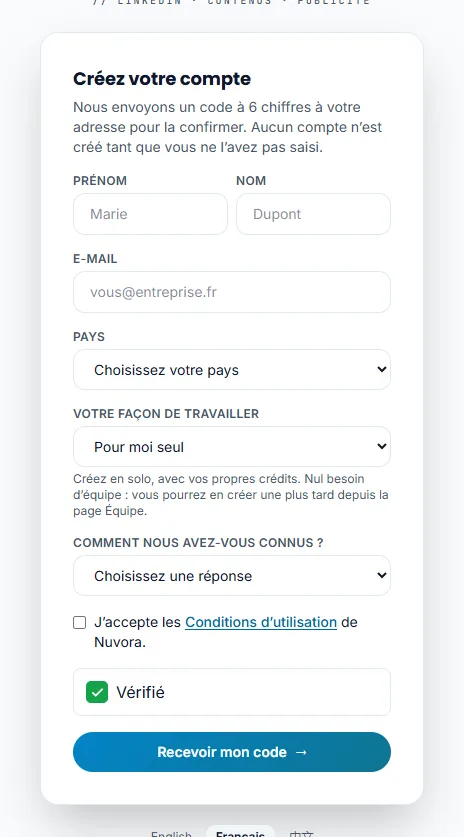
Le code reste valable 20 minutes. Les adresses jetables ne permettent pas d’ouvrir un compte : utilisez votre adresse professionnelle ou personnelle. Si l’adresse possède déjà un compte, vous recevez à la place d’un code un e-mail qui vous le signale.
Saisir le code
L’écran suivant s’intitule Consultez votre boîte de réception.
- Pour moi seul ou Créer une équipe : saisissez le code dans Code de vérification, choisissez un Mot de passe d’au moins 8 caractères, puis cliquez sur Créer mon compte. Vous êtes connecté et arrivez sur Découverte, la page qui présente tout ce que vous pouvez faire (voir Découverte et astuces).
- Rejoindre une équipe : saisissez le code et cliquez sur Envoyer ma demande. Aucun mot de passe ne vous est encore demandé. L’écran Votre demande est envoyée vous indique que les administrateurs de l’équipe ont été prévenus. Dès que l’un d’eux accepte, vous recevez une invitation par e-mail. Ouvrez-la, choisissez votre mot de passe et cliquez sur Rejoindre et se connecter : vous arrivez vous aussi sur Découverte.
Rien ne vous parvient ? Regardez dans le dossier des indésirables, ou cliquez sur recommencez pour corriger l’adresse.
Se connecter
Saisissez votre Identifiant (votre adresse e-mail) et votre Mot de passe, puis cliquez sur Se connecter. Au-dessus du bouton, la case Je ne suis pas un robot se coche toute seule pendant le chargement de la page et affiche Vérifié une seconde plus tard : elle tient les scripts à l’écart, et vous n’avez rien à cliquer. La page de connexion s’affiche dans la langue de votre navigateur, anglais, français ou chinois, et les noms de langue sous le cadre permettent d’en changer. Une fois connecté, Nuvora adopte la langue enregistrée dans votre compte, que vous modifiez à tout moment dans Paramètres du compte, sous Langue.
À votre toute première connexion, Nuvora ouvre Découverte : tous les modules de votre menu, les premières étapes utiles, le centre d’aide et une visite guidée de l’écran. Si vous vous rendiez sur une page précise, depuis le lien d’un e-mail par exemple, Accéder à votre page vous y conduit. Ensuite, vous arrivez sur Posts, ou sur la page d’accueil choisie dans Paramètres du compte, et Découverte reste à portée de main dans le menu placé sous votre photo. Un accès client arrive toujours sur son Espace client, et un partenaire commercial sur Commissions.
Les nouvelles équipes demandent en outre une seconde étape : un code de connexion à 6 chiffres envoyé à votre adresse e-mail, valable 10 minutes. Saisissez-le sous Code de connexion et cliquez sur Confirmer et se connecter. Sur un ordinateur dont vous vous servez tous les jours, laissez cochée la case Faire confiance à ce navigateur pendant 30 jours : il ne demandera plus que mon mot de passe. Un administrateur peut désactiver cette étape pour toute l’équipe depuis la page Équipe. Voir Compte et connexion.
Une fois que vous êtes connecté, Nuvora vérifie vos connexions LinkedIn en arrière-plan. Si l’une d’elles doit être renouvelée, une notification l’annonce dans le coin inférieur droit de l’écran. Voir Mes connexions.
La première page qui suit la connexion présente aussi quelques astuces, sur une petite carte dans le coin inférieur droit : la marche à suivre pour telle tâche, une fonction qui a pu vous échapper, un moyen de gagner du temps. À votre toute première connexion, elles attendent que vous ayez quitté Découverte. Voir Découverte et astuces.
Se repérer
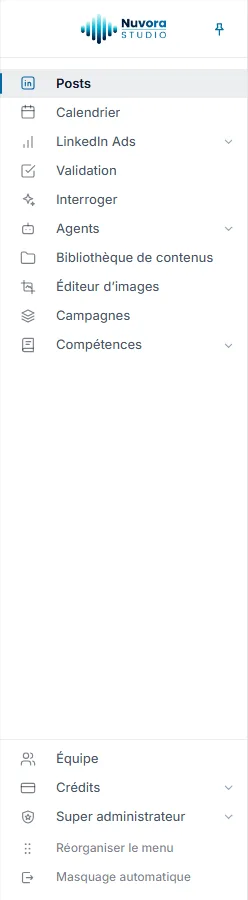
Le menu de gauche réunit d’abord les modules LinkedIn, puis, tout en bas, l’intendance :
| Entrée du menu | Ce qu’elle ouvre |
|---|---|
| Posts | Vos posts LinkedIn : le brief, le texte, les images, puis la publication sur votre profil ou sur une page entreprise. Voir Posts LinkedIn. |
| Calendrier | Chaque post prévu, programmé et publié, par mois, par semaine ou sous forme de liste. Voir Calendrier. |
| LinkedIn Ads | Tableau de bord, Campagnes et Bibliothèque publicitaire : votre compte publicitaire lu en direct sur LinkedIn. Voir LinkedIn Ads. |
| Validation | Les posts et les fichiers en attente d’approbation, et ce que vous avez vous-même soumis. Voir Validation. |
| Interroger | Des réponses tirées de vos posts, de votre calendrier et de votre compte publicitaire LinkedIn. Voir Interroger. |
| Agents | Mes agents, Agents de l’équipe (administrateurs seulement), Catalogue et Exécutions : des agents qui surveillent la publication et le compte publicitaire. Voir Agents. |
| Bibliothèque de contenus | Tous les fichiers de votre équipe, rangés en dossiers. Voir Bibliothèque de contenus. |
| Éditeur d’images | Une image mise aux formats LinkedIn, recadrée, retouchée, enrichie de texte et aux couleurs de votre marque. Voir L’Éditeur d’images. |
| Campagnes | Les visuels, documents et posts d’une opération LinkedIn, réunis sous un nom et un brief pour Interroger, vos agents et vos posts. À ne pas confondre avec l’onglet Campagnes de LinkedIn Ads, qui regroupe vos campagnes publicitaires. Voir Campagnes. |
| Compétences | Mes compétences, Compétences de l’équipe (administrateurs seulement) et le Catalogue : les consignes qui façonnent vos brouillons. Voir Compétences. |
| Partenaire | Réservé aux partenaires commerciaux. Voir Partenaires. |
| Équipe | Les personnes qui partagent votre solde, et vos clients. Voir Votre équipe. |
| Crédits | Votre solde : Acheter des crédits pour le recharger, Factures et Consommation. Voir Solde et paiements. |
Un administrateur peut désactiver un module pour une personne en particulier : il disparaît alors de son menu. Un accès client voit un menu bien plus court : Espace client et Validation. Voir Espace client.
La barre en haut de chaque page comporte :
- Un bouton en forme de maison, qui fait de la page affichée votre page d’accueil, celle sur laquelle vous arrivez à la connexion. Un second clic rétablit la page par défaut.
- Un bouton soleil ou lune, qui bascule entre le thème clair et le thème sombre.
- Activité : les brouillons, générations et vérifications qui tournent pour vous, et leur issue. Le suivi continue pendant que vous passez à une autre page, et une carte en bas à droite vous prévient dès qu’une tâche s’achève. Au retour, face à plus de cinq tâches terminées, vous recevez une carte pour les cinq plus récentes et une carte Pendant votre absence qui en donne le nombre, avec un bouton Plus ouvrant votre Journal. Tout voir dans le Journal, au pied du panneau, l’ouvre aussi ; Effacer les tâches terminées retire les tâches achevées du panneau sans les supprimer : elles restent dans le Journal.
- Votre solde : le montant que vous pouvez dépenser dans l’immédiat. Cliquez dessus pour le recharger. Quand il est épuisé, il affiche Acheter des crédits. Un accès client n’a pas de solde et ne voit donc aucun montant à cet endroit.
- Votre photo, qui ouvre un menu avec Paramètres du compte, Journal (votre propre historique, voir Journal), Découverte, Facturation et crédits, Équipe, Mes connexions, les choix Système, Clair et Sombre, la ligne des langues et Se déconnecter.
Le pied de page renvoie au Centre d’aide, à Signaler un bug, à Nous contacter, au site nuvora.studio, aux Nouveautés, aux Conditions d’utilisation et à la Politique de confidentialité.
Votre premier post
- Connectez LinkedIn. Cliquez sur votre photo en haut à droite, puis sur Mes connexions. Sur la carte LinkedIn, sous Vos comptes sociaux, cliquez sur Connecter un compte, connectez-vous à LinkedIn sous votre propre nom et appuyez sur Allow. Votre profil revient, accompagné des pages entreprise dont LinkedIn vous reconnaît administrateur. Gardez celles pour lesquelles vous publiez. Voir Mes connexions.
- Vérifiez votre solde. Le montant affiché dans la barre du haut correspond à ce que vous pouvez dépenser. S’il indique Acheter des crédits, rechargez d’abord votre solde depuis Crédits > Acheter des crédits. Voir Solde et paiements.
- Ouvrez Posts dans le menu. Un nouveau post vous attend ; Nouveau post vide le formulaire pour en commencer un autre.
- Rédigez le brief. Choisissez le Format (Texte seul, + Image ou + Carrousel), la Langue et le modèle chargé de la rédaction (Rapide, Équilibré ou Puissant : voir Choisir un modèle). Dans la zone du brief, indiquez le sujet du post, à qui il s’adresse et ce qu’il doit obtenir.
- Cliquez sur Rédiger avec l’IA. Le texte revient à l’étape suivante, prêt à être retouché, avec une ligne qui indique ce qu’a coûté le brouillon. Vous préférez l’écrire vous-même ? Je l’écris moi-même ouvre l’éditeur sans appel à l’IA et sans rien facturer.
- Publiez. Ouvrez La publication. Dans l’onglet Publier automatiquement, cochez votre profil ou une page sous Sous quelle identité il part, puis cliquez sur Publier maintenant, ou sur Programmer pour choisir un jour et une heure. Rien n’est coché d’avance : Programmer et Publier maintenant restent verrouillés tant que vous n’avez pas coché de compte.
Chaque post programmé ou publié apparaît ensuite dans le Calendrier. Le guide complet, images et validations comprises, se trouve dans Posts LinkedIn.