Deux repères vous aident à prendre vos marques dans Nuvora. Découverte est une page qui recense tout ce que vous pouvez faire : elle s’ouvre à votre première connexion, puis reste à un clic. Les astuces, elles, arrivent sur une petite carte à chaque connexion : une façon de faire à la fois, capture d’écran à l’appui.
La page Découverte
Quand elle s’ouvre
À votre toute première connexion, Nuvora ouvre Découverte avant toute autre page, que vous veniez de créer votre compte, d’accepter une invitation ou d’utiliser pour la première fois l’accès préparé par votre administrateur. La page s’intitule alors Bienvenue à bord. Si vous vous rendiez sur une page précise, depuis le lien d’un e-mail par exemple, le bouton Accéder à votre page, en haut, vous y conduit.
Par la suite, vous la rouvrez quand bon vous semble : cliquez sur votre photo en haut à droite, puis sur Découverte. La page s’intitule alors Tout ce que vous pouvez faire.
Un accès client n’y passe jamais : il arrive directement sur son Espace client.
Ce qu’elle présente
La page épouse votre propre menu : elle ne montre que les modules auxquels vous avez accès, dans l’ordre de votre menu. Un module qu’un administrateur a désactivé pour vous n’y figure pas.
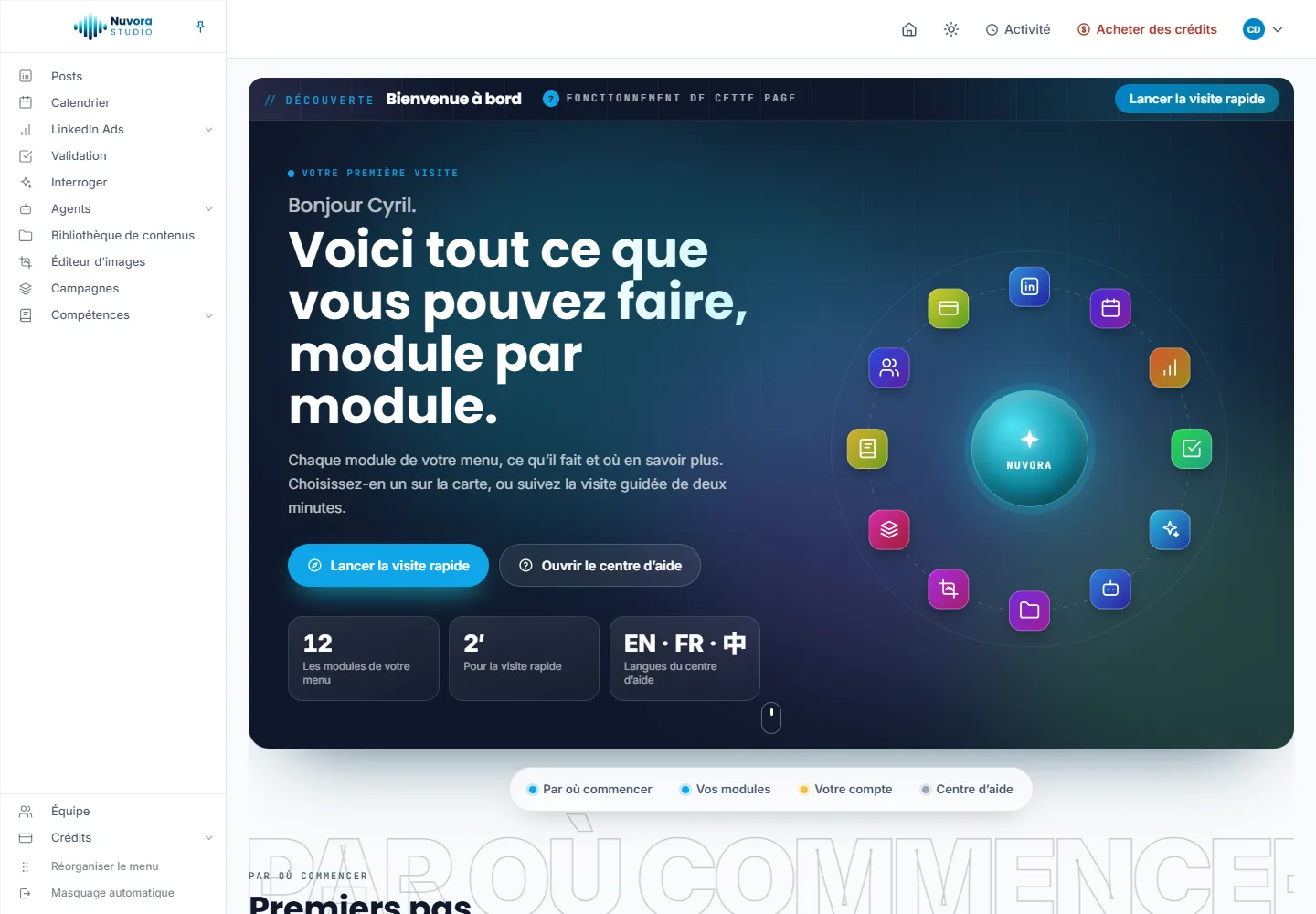
- En tête de page, un mot d’accueil à votre prénom, les boutons Lancer la visite rapide et Ouvrir le centre d’aide, le nombre de modules de votre menu et une carte de ces modules. Survolez un module sur la carte pour découvrir son rôle : cliquez dessus pour descendre jusqu’à sa présentation.
- Une barre de sections vous accompagne tout au long de la page : Par où commencer, Vos modules, Votre compte et Centre d’aide. Un clic suffit pour rejoindre l’une d’elles.
- Premiers pas : les trois chantiers à ouvrir d’abord. Connecter votre compte LinkedIn (Ouvrir Mes connexions), puisque les posts partent de votre propre profil ou de votre page entreprise : Ajoutez des crédits (Ouvrir Crédits) : Travailler seul ou en équipe (Ouvrir Équipe), car rien ne vous empêche de démarrer seul et de créer une équipe plus tard.
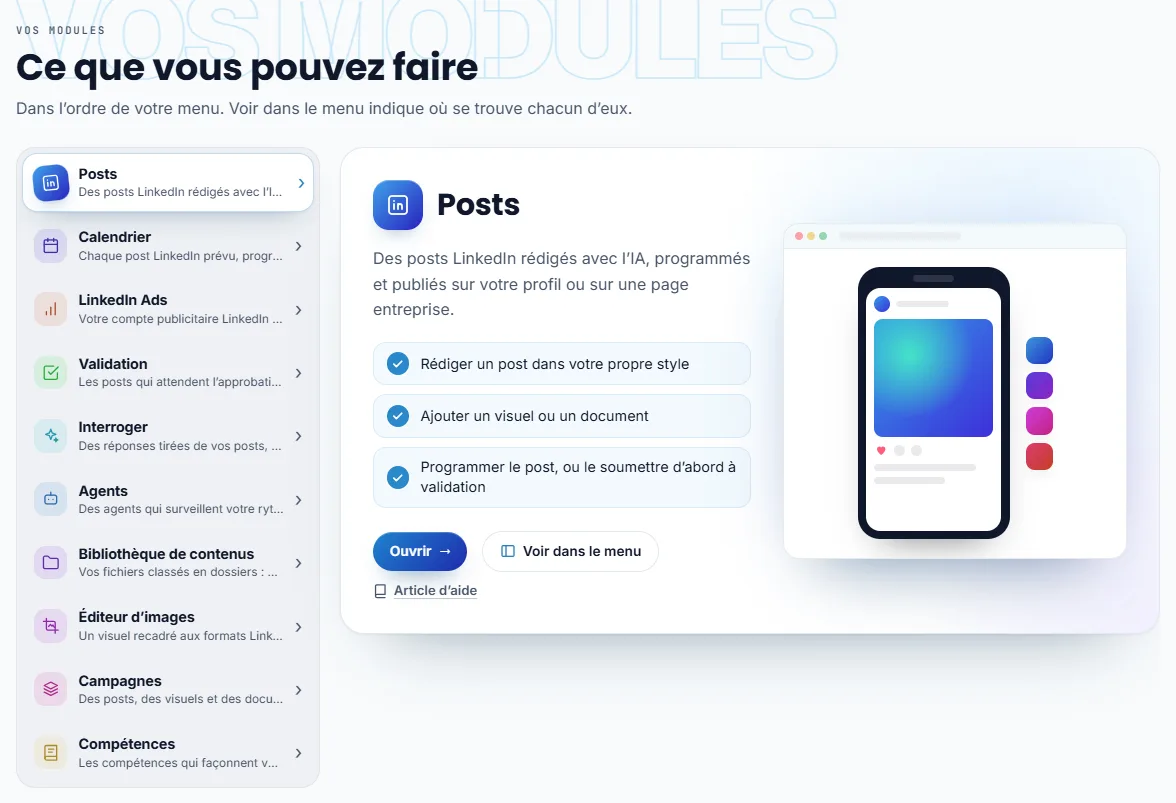
- Ce que vous pouvez faire : vos modules, en liste à gauche. Cliquez sur l’un d’eux pour le déplier à côté : son rôle, trois usages concrets et trois liens. Ouvrir vous emmène dans le module, Voir dans le menu le désigne dans le menu de gauche, et Article d’aide ouvre, dans un nouvel onglet, l’article que lui consacre ce centre d’aide, dans votre langue. Tant que vous n’y touchez pas, la liste fait défiler les modules d’elle-même.
- Votre compte : Équipe et Crédits, ainsi que Partenaire pour les partenaires commerciaux, présentés de la même manière.
- Centre d’aide : une sélection d’articles pour bien démarrer, puis Nouveautés, le journal de toutes les évolutions de Nuvora, et Signaler un bug.
La visite rapide
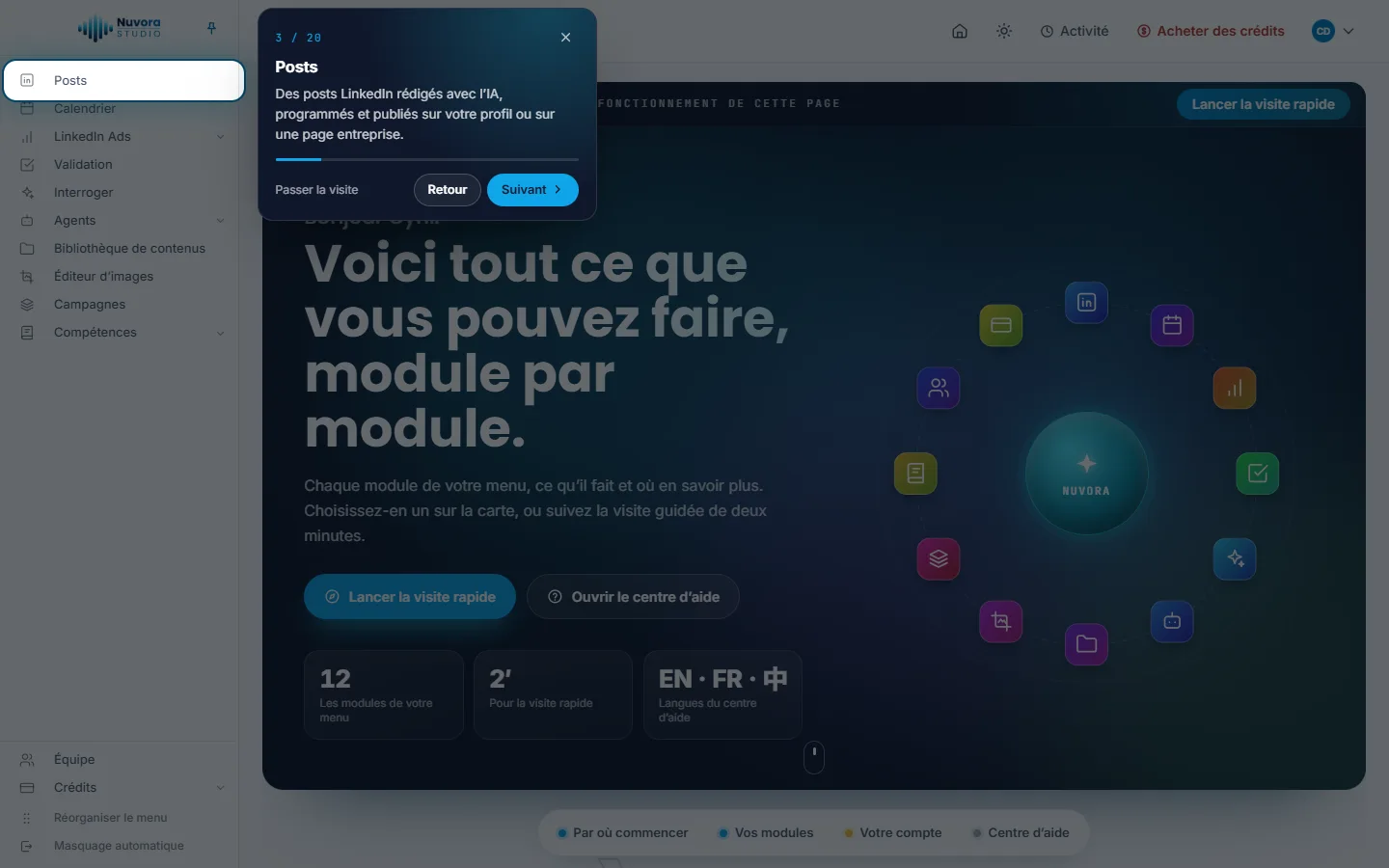
Lancer la visite rapide, en haut de la page ou dans le mot d’accueil, assombrit l’écran puis en éclaire chaque zone tour à tour, en expliquant à quoi elle sert : le menu, puis chacun de ses modules, les boutons du haut de l’écran (votre page d’accueil, Activité, votre solde, le menu placé sous votre photo) et enfin le lien vers le centre d’aide, en bas de page. Comptez environ deux minutes.
- Suivant et Retour, ou les flèches du clavier, font avancer ou reculer la visite : un compteur indique l’étape en cours.
- Passer la visite, la croix ou la touche Échap l’interrompent à tout moment.
- La dernière étape, Tout est prêt, se referme avec Terminé.
Sur un module, Voir dans le menu lance une visite d’une seule étape, qui désigne ce module et lui seul.
Les astuces après la connexion
Une fois connecté, quelques instants après l’affichage de la première page, une petite carte apparaît dans le coin inférieur droit de l’écran, sous la notification de la vérification des connexions s’il y en a une. Elle ne masque jamais la page : vous pouvez continuer à travailler.
La carte rassemble jusqu’à huit astuces, à commencer par celles que vous n’avez pas encore lues : une astuce consacrée à une fonction arrivée ces dernières semaines prend la tête. Chacune affiche sa nature (Mode d’emploi, Le saviez-vous ?, Nouveauté, Gagnez du temps ou Pour votre équipe), une capture de Nuvora dans votre langue, un titre et une ou deux phrases.
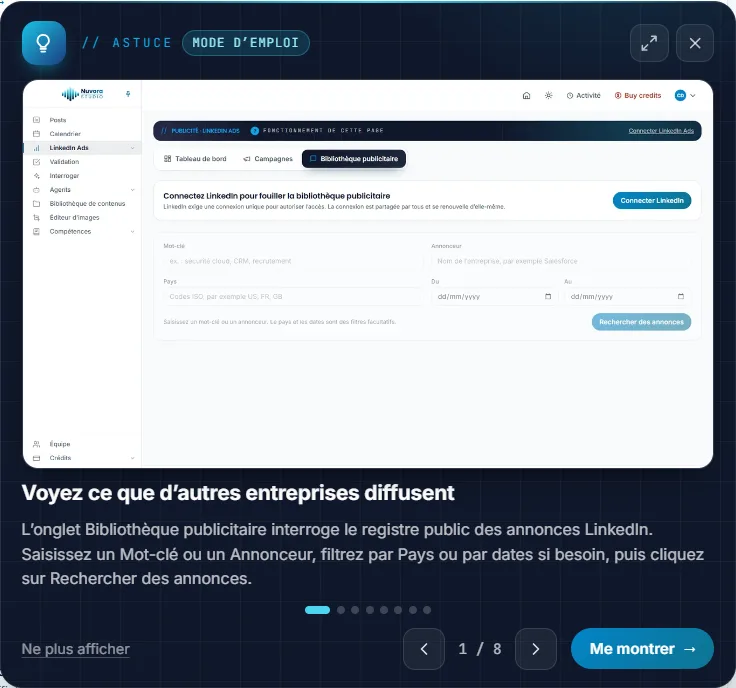
- Les flèches, ou les touches fléchées gauche et droite, affichent l’astuce précédente ou suivante. Le compteur, 1 / 8 par exemple, indique où vous en êtes.
- Me montrer ouvre la page dont traite l’astuce. La carte y reste affichée, pour que vous puissiez la relire en passant à la pratique.
- Plein écran, le bouton du haut, déploie l’astuce par-dessus la page, sa capture aussi grande que la fenêtre le permet. Le même bouton, un clic sur la page assombrie ou la touche Échap la renvoient dans son coin.
- Fermer, la croix, range la carte jusqu’à votre prochaine connexion.
- Ne plus afficher désactive les astuces. La carte annonce alors Astuces désactivées, avec un lien vers les Paramètres, où vous pouvez les réactiver.
La carte vous suit de page en page dans le même onglet du navigateur, jusqu’à ce que vous la fermiez. Seules les pages qui vous sont ouvertes font l’objet d’astuces : une astuce sur LinkedIn Ads ne parvient jamais à une personne dont le menu ne comporte pas LinkedIn Ads.
À votre toute première connexion, la carte patiente : elle n’apparaît que sur la première page ouverte après Découverte.
Désactiver ou réactiver les astuces
Ouvrez Paramètres du compte depuis le menu placé sous votre photo, puis la section Astuces :
- Afficher des astuces à la connexion : activé, la carte s’affiche après chaque connexion : désactivé, elle ne se montre plus.
- Voir une astuce maintenant ouvre la carte sur-le-champ, quel que soit l’état de l’interrupteur.
Voir Compte et connexion.