Calendrier, dans le menu, présente votre activité de publication sur LinkedIn jour par jour : ce qui reste à rédiger et à publier, ce que Nuvora doit envoyer, ce qui est déjà en ligne et ce que LinkedIn a refusé. Un post que vous programmez ou publiez depuis Posts y apparaît de lui-même, avec le profil ou la page sur lequel il paraît.
Le bandeau
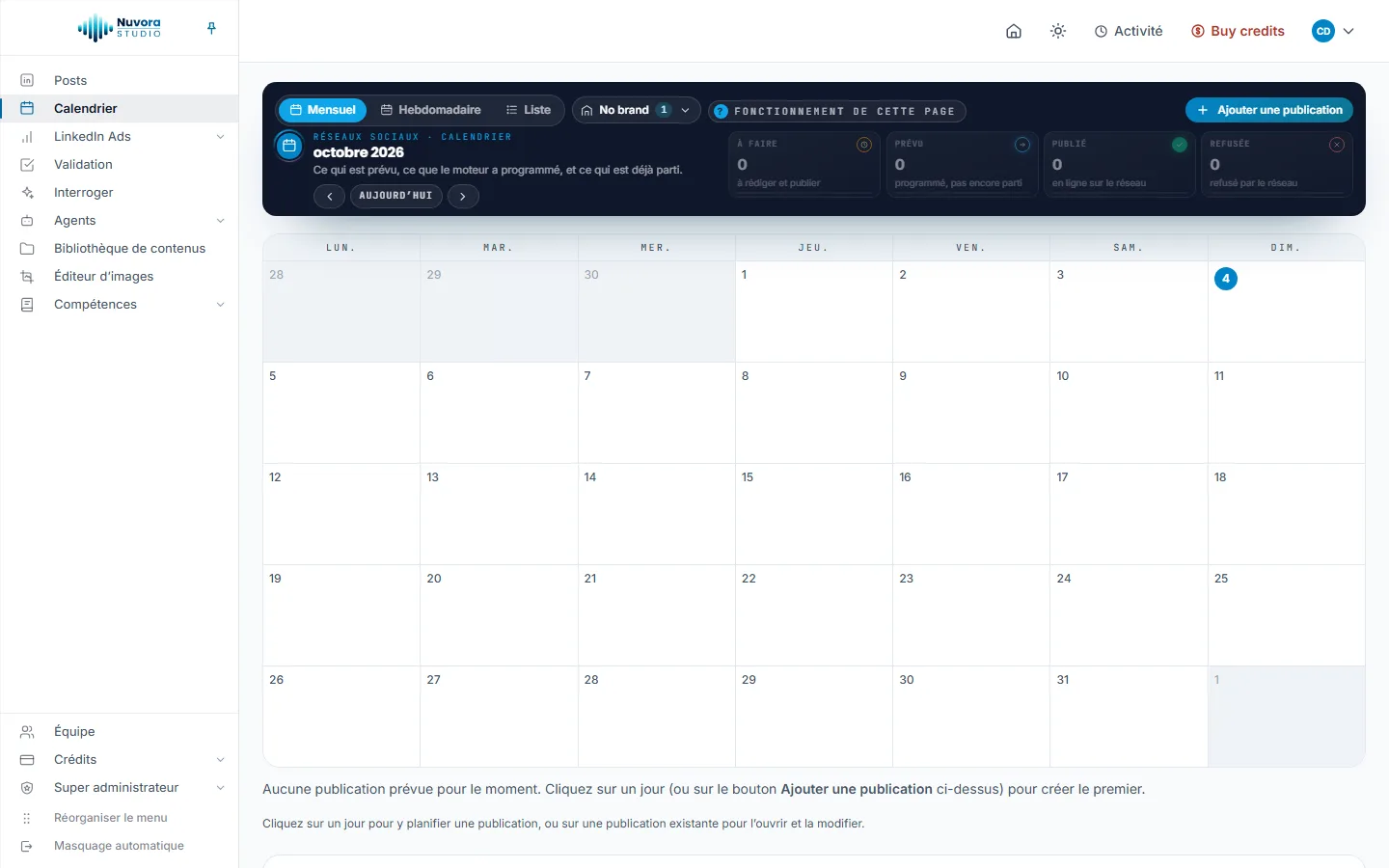
Le bandeau sombre, en haut, comporte :
- Mensuel, Hebdomadaire et Liste, les trois façons de lire le calendrier ;
- Fonctionnement de cette page, une courte note sur les couleurs et les vues ;
- Ajouter une publication, pour en planifier une à la main ;
- la période affichée, avec les flèches vers le mois (ou la semaine) précédent et suivant, et Aujourd’hui pour revenir à la date du jour ;
- quatre compteurs pour la période affichée : À faire, Prévu, Publié et Refusée. La barre sous chacun d’eux représente sa part de la période.
Le bouton No brand, à côté des trois vues, correspond au planning propre à votre équipe. Votre équipe n’en a qu’un, il n’y a donc rien à choisir à cet endroit.
Le bouton de compte, juste à côté, choisit ceux de vos comptes LinkedIn que lit le calendrier : votre profil et les pages connectées dans Mes connexions. Un compte appartient à la personne qui l’a connecté ; un post qui ne part que sur le compte d’un collègue reste donc sur son calendrier à lui. Pas encore sur un compte regroupe ce qui est planifié ou publié à la main, Tout cocher coche tout, Tout décocher retire tout, et Gérer mes comptes ouvre Mes connexions dans un nouvel onglet. Votre choix est retenu dans ce navigateur.
Ce que signifient les couleurs
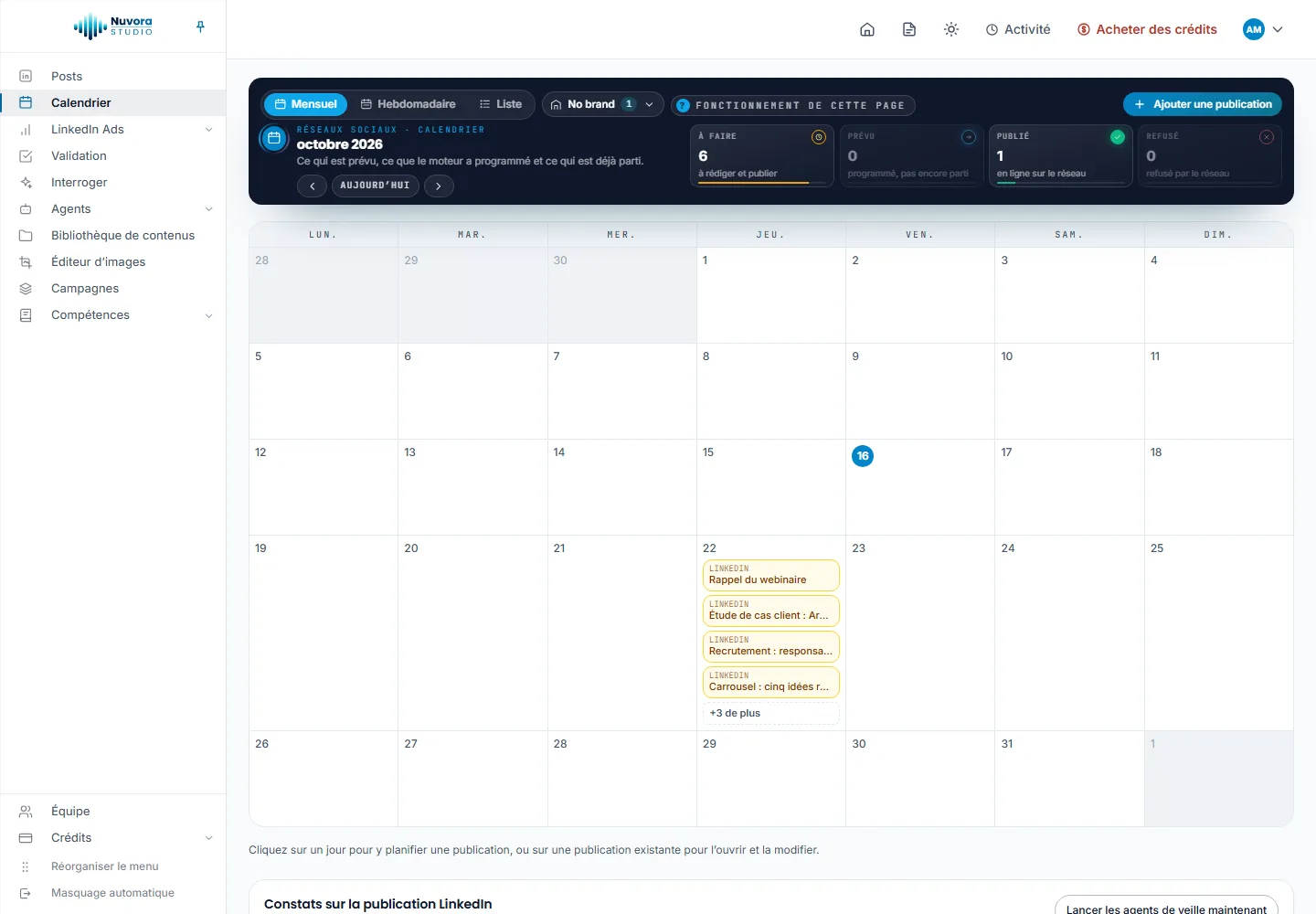
Chaque publication porte l’une des quatre couleurs des compteurs :
| Couleur | Compteur | Ce qu’elle signifie |
|---|---|---|
| Ambre | À faire | Prévue, mais rien n’est programmé : elle reste à rédiger et à publier. |
| Bleu | Prévu | Programmée : Nuvora l’enverra de lui-même à l’heure indiquée, et elle n’est pas encore partie. |
| Vert | Publié | En ligne sur LinkedIn. |
| Rouge | Refusée | Son heure est venue et LinkedIn l’a refusée. La raison figure sur la carte. |
Les heures s’affichent dans votre propre fuseau horaire, défini dans Paramètres. Voir Compte et connexion.
Mensuel
Le mois sous forme de grille, du lundi au dimanche, avec la date du jour dans un cadre cyan et la mention Aujourd’hui. Les jours passés reposent sur un fond gris hachuré et n’acceptent plus de nouvelle publication, car ce qui est fait est fait ; leurs cartes s’ouvrent toujours. Chaque publication y figure comme une petite carte posée sur son jour : le réseau, l’heure de départ, un mot qui dit où elle en est (Prévu, Sending ou Non partis), les initiales du responsable et le titre. Survolez une carte pour lire le compte sur lequel elle part et, si elle a été refusée, pour quelle raison.
- Cliquez sur la partie vide d’un jour pour y planifier une publication.
- Cliquez sur un post rédigé dans Posts pour l’ouvrir là-bas, à la dernière étape qu’il a atteinte.
- Cliquez sur une publication ajoutée à la main pour l’ouvrir dans sa fenêtre et la modifier.
Une journée chargée
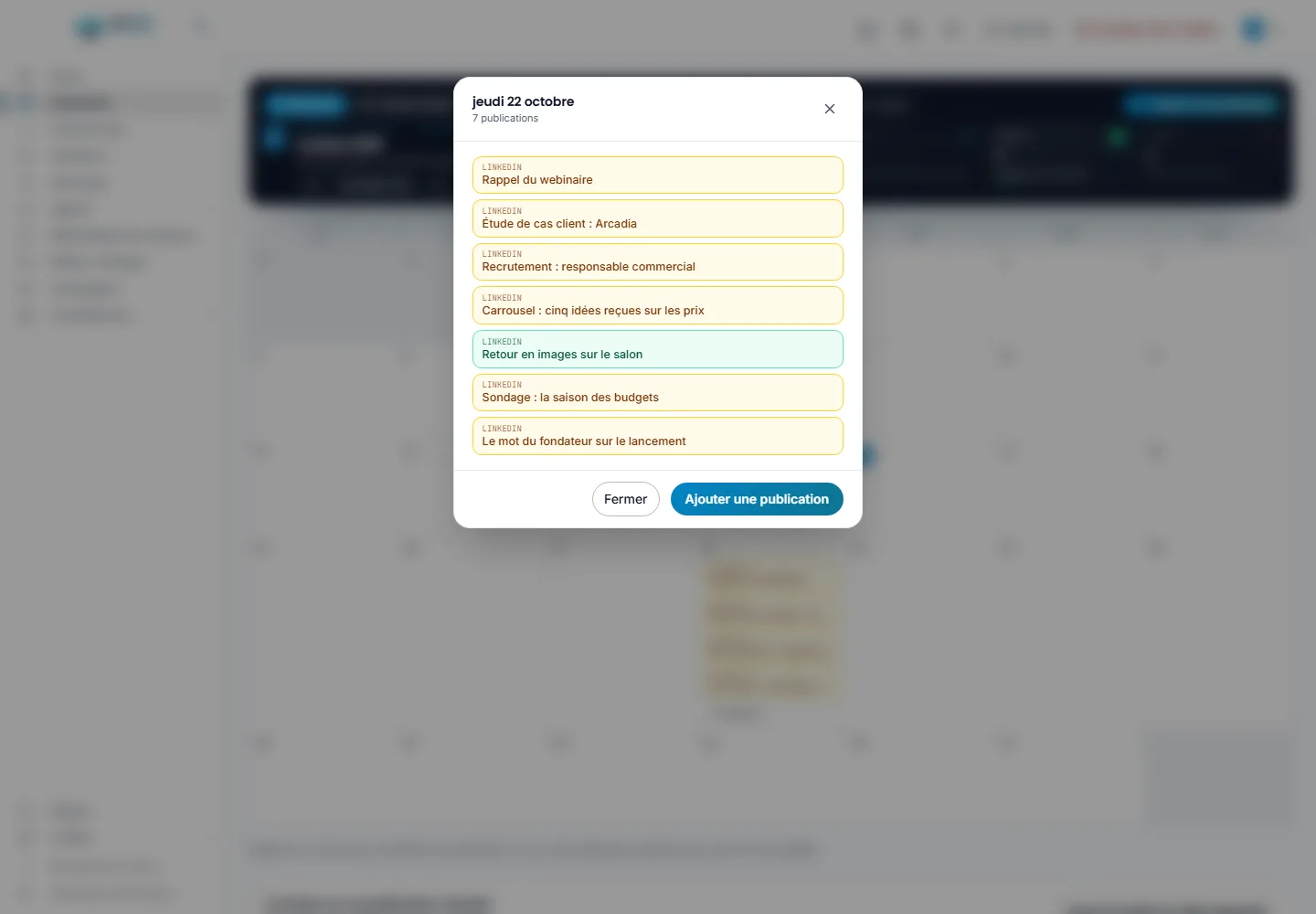
Un jour affiche au plus quatre publications. Les autres attendent derrière un bouton +N de plus placé en dessous (+3 de plus s’il en reste trois) : une journée chargée n’étire jamais sa semaine vers le bas de la page.
Cliquez sur +N de plus pour ouvrir la journée entière dans une fenêtre : la date, le nombre de publications, puis toutes les publications du jour dans l’ordre de leur départ, celles ajoutées à la main sans heure en dernier. Chaque carte garde sa couleur et s’ouvre comme une carte de la grille. Ajouter une publication en planifie une de plus ce jour-là, et Fermer (ou Échap) vous ramène au mois. Pour déplacer un envoi vers un autre jour, faites glisser sa carte sur la grille elle-même : les cartes de la fenêtre ne se déplacent pas.
Hebdomadaire
La semaine, à raison d’une rangée par jour, du lundi au dimanche. Chaque carte indique son état, Responsable : suivi du nom (ou Aucun responsable pour le moment), ses notes et, pour un post envoyé par Nuvora, chaque compte sur lequel il part, avec son heure et son état. Sur une carte :
- Modifier la planification ouvre la fenêtre d’un post rédigé dans Posts, pour en changer le jour, le responsable ou les notes. Un clic sur la carte elle-même ouvre le post.
- Marquer comme publié fait passer une carte ambre au vert.
- Ajouter le lien ouvre la fenêtre où coller l’adresse d’un post marqué comme publié.
- Voir la publication l’ouvre sur LinkedIn.
+ Ajouter une publication, sous chaque jour, en planifie une ce jour-là. Un jour sans rien affiche Rien de prévu.
Liste
Toutes les publications, une par ligne, dans leur ordre de départ.
- Choisissez la période : Ce mois-ci (les flèches du bandeau la font avancer mois par mois), À partir d’aujourd’hui (tout ce qui reste à venir) ou Tout.
- Tapez dans Chercher un titre, un réseau, une personne : la recherche porte sur le titre, les notes, le réseau, les comptes et le responsable.
- Ne gardez qu’un seul état grâce au filtre : Tous les états, À faire, Prévu, Publié ou Refusée.
Les colonnes sont Date, Heure, Publication, Réseau, Responsable, État et Comptes. Cliquez sur Date pour inverser l’ordre. La dernière colonne reprend les mêmes actions que les cartes de la vue hebdomadaire, et le nombre de publications s’affiche à côté des filtres. Les quatre compteurs suivent la période et la recherche, mais pas le filtre d’état.
Ajouter une publication
Cliquez sur Ajouter une publication dans le bandeau, ou cliquez sur un jour. La fenêtre demande :
- Titre : une ligne qui résume le sujet du post.
- Date de publication, déjà réglée sur le jour cliqué.
- Plateforme : LinkedIn.
- Qui est responsable : le collègue chargé de le rédiger et de le publier, ou Personne pour le moment.
- Statut : À faire ou Publié.
- Lien vers le post publié (facultatif) : collez-le une fois le post en ligne.
- Notes (facultatif) : tout ce que l’équipe doit savoir.
Cliquez sur Enregistrer. Une publication ajoutée de cette façon vous appartient : personne d’autre dans l’équipe ne la voit dans le calendrier. Pour partager le travail, rédigez le post dans Posts et choisissez Toute l’équipe à cet endroit.
Supprimer, au bas de la fenêtre, retire une publication du planning après confirmation. Ce bouton est proposé à la personne qui l’a planifiée, tant qu’elle est seule à la voir, et aux administrateurs.
Déplacer un post programmé
Faites glisser une carte bleue vers un autre jour, sur la grille mensuelle ou dans les rangées de la semaine. L’envoi suit et garde son heure : Nuvora publie le post le nouveau jour. Une carte refusée peut également être déplacée : elle est alors reprogrammée le nouveau jour, à la même heure. Un jour déjà passé est refusé : choisissez un jour à venir, ou programmez à nouveau le post depuis Posts.
Constats sur la publication LinkedIn
Sous la grille mensuelle, Constats sur la publication LinkedIn affiche ce qu’a relevé le veilleur des publications LinkedIn. Il examine votre activité de publication sur LinkedIn environ une fois par jour : ce qui est parti au cours des 30 derniers jours, ce qui est programmé pour les 14 prochains, les publications qui ont échoué, et les brouillons ou les posts en attente de validation restés en souffrance. Il signale une semaine creuse, un planning vide et chaque échec, dates réelles à l’appui.
Le veilleur fonctionne dès qu’il figure parmi vos agents ou ceux de votre équipe : ajoutez-le depuis Agents > Catalogue. Voir Agents. Tant qu’il n’a rien à signaler, le panneau affiche Aucun constat ouvert.
Chaque constat indique son niveau (info, avertissement ou critique), sa date, ce qui s’est passé et une prochaine étape précédée de Suggestion :. Les créateurs et les administrateurs peuvent y donner suite :
- Marquer comme vu : vous en avez pris connaissance. Il reste dans la liste, marqué comme vu.
- Résoudre : il est traité. Il quitte la liste.
- Ignorer : il n’a pas d’intérêt. Il quitte la liste.
- Rédiger une réponse : l’IA rédige la réponse concrète au constat, affichée juste en dessous.
- Rédiger un post : l’IA rédige un post LinkedIn qui répond au constat, enregistré comme brouillon dans Posts.
Ces deux rédactions sont payantes, et leur coût s’affiche à côté. Rédiger marque comme vu un nouveau constat.
Lancer les veilleurs maintenant exécute sur-le-champ tous les agents actifs de votre équipe, pas seulement celui-ci, et indique combien de nouveaux constats sont remontés, avec le coût de l’exécution à côté du bouton. Si aucun agent n’est encore actif, le bouton le signale. Les administrateurs voient en outre Configurer les veilleurs, qui ouvre Agents de l’équipe pour activer ou désactiver un agent et régler sa fréquence d’exécution.
Qui peut faire quoi
| Action | Qui |
|---|---|
| Consulter le calendrier et les constats | Toute l’équipe |
| Ajouter, modifier, marquer comme publié, déplacer un envoi | Créateurs et administrateurs |
| Supprimer une publication | La personne qui l’a planifiée, tant qu’elle est seule à la voir, ou un administrateur |
| Donner suite à un constat, lancer les veilleurs | Créateurs et administrateurs |
| Configurer les veilleurs | Administrateurs |
Les accès client ne voient pas le calendrier. Un client suit les posts conçus pour lui dans son Espace client.
Ce que cela coûte
Le calendrier lui-même est gratuit : planifier, déplacer et marquer des publications ne coûte rien. Chaque exécution d’un veilleur qui fait appel à l’IA est payante, tout comme Rédiger une réponse et Rédiger un post. Chaque débit sur vos crédits est détaillé dans Consommation, sous Crédits dans le menu.