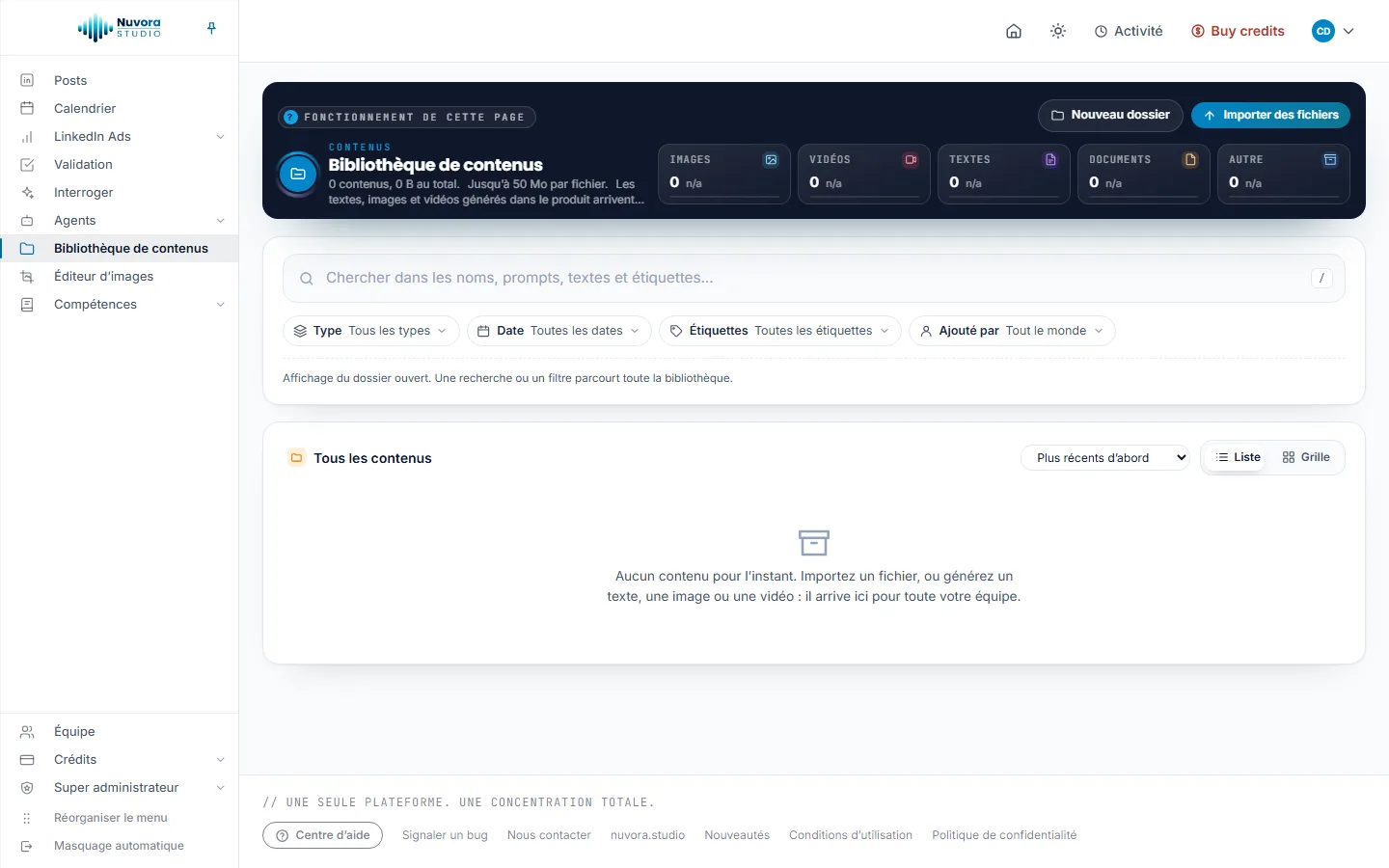
La Bibliothèque de contenus réunit tous les fichiers de votre équipe au même endroit, rangés en dossiers : les visuels, documents et briefs que vous importez, ainsi que les images ajoutées à vos posts ou enregistrées depuis l’Éditeur d’images. Elle s’ouvre depuis l’entrée Bibliothèque de contenus du menu.
L’Éditeur d’images, juste en dessous dans le menu, s’occupe d’une image que vous avez déjà : il la cadre pour LinkedIn, la recadre, la retouche, permet d’y écrire et d’y dessiner, et d’y poser un logo. Il est présenté plus bas.
Un accès client ne voit pas la Bibliothèque de contenus. Ce que l’équipe produit pour un client lui parvient dans son Espace client.
La bibliothèque
Le bandeau sombre, en haut, regroupe Nouveau dossier et Importer des fichiers, le nombre de contenus et la place qu’ils occupent, ainsi qu’une tuile par type : Images, Vidéos, Textes, Documents et Autre. Un clic sur une tuile n’affiche plus que ce type ; un second clic les rétablit tous. Un fichier peut peser jusqu’à 50 Mo.
Ce que vous importez ici est visible par toute votre équipe. Les images ajoutées à un post y sont conservées elles aussi : retirer une image d’un post la laisse dans la bibliothèque, prête à resservir.
Importer
Cliquez sur Importer des fichiers et choisissez un ou plusieurs fichiers. Ils rejoignent le dossier ouvert, ou Tous les contenus, à la racine. Une barre se remplit pendant l’envoi de chaque fichier.
Pour verser vos imports dans une campagne, retenez-la dans la liste voisine de Nouveau dossier, qui indique Aucune campagne tant que vous n’y touchez pas. Voir Campagnes.
Retrouver un fichier
- Tapez dans Chercher dans les noms, prompts, textes et étiquettes… : les mots sont recherchés dans les noms de fichiers, les textes et les étiquettes.
- Affinez avec les filtres placés dessous : Type (chaque type, et son origine, Créé ici ou Importé), Date (Aujourd’hui, 7 derniers jours, 30 derniers jours, 90 derniers jours, Cette année, ou deux dates de votre choix), Étiquettes, Campagne (dès que l’équipe compte une campagne ; voir Campagnes) et Ajouté par.
- Une recherche ou un filtre parcourt toute la bibliothèque, et pas seulement le dossier ouvert.
- Triez la liste par Plus récents d’abord, Plus anciens d’abord, Nom, de A à Z ou Plus lourds d’abord, et basculez entre Liste et Grille.
Dossiers
Cliquez sur Nouveau dossier, saisissez son nom : il apparaît dans le dossier ouvert. Un clic ouvre un dossier ; le chemin affiché au-dessus de la liste permet de remonter. Pour déplacer un fichier, faites glisser sa ligne sur un dossier, ou choisissez Déplacer dans son menu Actions.
Cochez plusieurs lignes pour les traiter d’un coup : les déplacer, leur ajouter ou leur retirer une étiquette, les verser dans une campagne, ou les supprimer.
Supprimer un dossier supprime tout ce qu’il contient. Un dossier qui renferme des fichiers ajoutés par quelqu’un d’autre ne peut pas être supprimé : seule la personne qui a ajouté un fichier peut le supprimer.
Un dossier sert aussi de matière à la rédaction : dans le brief d’un post, Dossier de contexte tiré de la bibliothèque fait lire chaque document texte du dossier avant que l’écriture ne commence (voir Posts LinkedIn), et Interroger peut lire un dossier dès que vous le nommez.
Verser des fichiers dans une campagne
Une campagne réunit sous un nom et un brief les fichiers d’une même opération LinkedIn, pour qu’Interroger, vos agents et vos posts les lisent ensemble. Les fichiers ne bougent pas : la campagne se contente d’y renvoyer, et un même fichier peut appartenir à plusieurs campagnes.
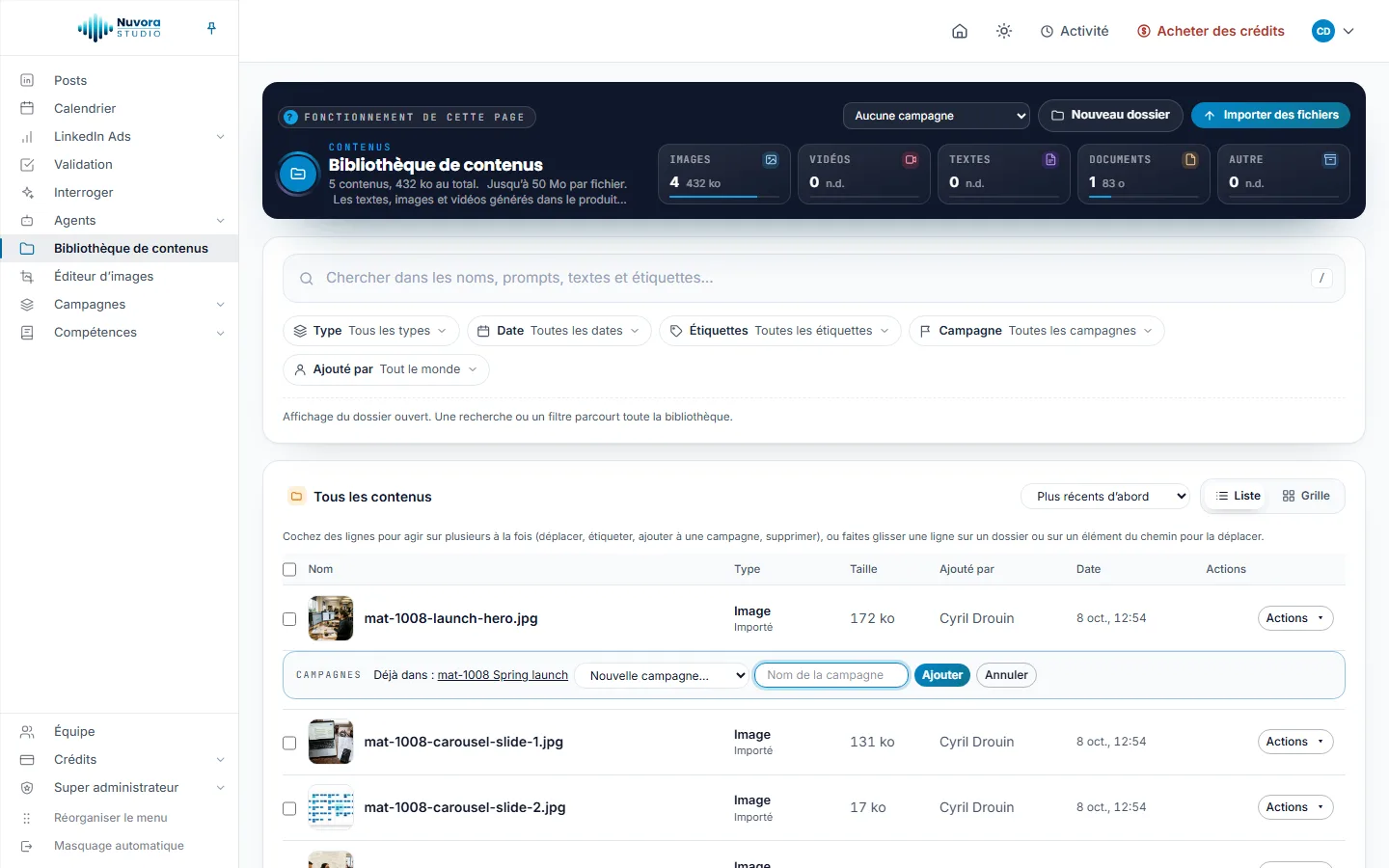
- Un seul fichier : dans son menu Actions, choisissez Ajouter à une campagne. Un volet Campagnes se déplie sous la ligne et cite les campagnes qui contiennent déjà le fichier (Déjà dans :, chaque nom renvoyant à sa campagne), ou signale qu’il n’est Dans aucune campagne pour l’instant. Choisissez une campagne, puis cliquez sur Ajouter. Pour un fichier qui figure déjà dans une campagne, l’entrée du menu s’intitule Campagnes.
- Plusieurs fichiers : cochez leurs lignes, choisissez une campagne dans la barre qui apparaît, puis cliquez sur Ajouter à la campagne.
Pour lancer une campagne sur-le-champ, prenez Nouvelle campagne… en bas de la liste, saisissez son nom dans Nom de la campagne, puis ajoutez. La campagne contient aussitôt les fichiers ; son brief s’écrira plus tard, sur sa page.
Le menu Actions
Un clic sur une ligne ouvre le fichier. Chaque ligne possède en outre un menu Actions, dont le contenu dépend du fichier :
| Élément | Ce qu’il fait |
|---|---|
| Ouvrir dans son module | Sur un fichier qui garde l’adresse de la page où il a été créé, l’ouvre à cet endroit. |
| Voir | Affiche l’image ou la vidéo en grand. Sur une image, la visionneuse propose un bouton Modifier qui ouvre l’Éditeur d’images. |
| Télécharger | Enregistre le fichier d’origine sur votre ordinateur. |
| Modifier l’image | Ouvre l’image dans l’Éditeur d’images. Proposé sur les images qu’un navigateur sait modifier : JPG, PNG, WebP, GIF et AVIF notamment. |
| Versions | Liste les versions antérieures d’un fichier, dès qu’il en compte plus d’une, chacune avec son propre bouton Télécharger. |
| Déposer une nouvelle version | Remplace un fichier que vous avez importé par une version plus récente. L’ancienne reste accessible sous Versions. |
| Étiquettes | Vos propres mots, comme « lancement T3 » ou « validé ». Tapez une étiquette et appuyez sur Entrée, ou cliquez sur l’une des étiquettes Déjà utilisées, puis sur Enregistrer. Un clic sur une étiquette, où qu’elle apparaisse, filtre la liste sur elle. |
| Renommer | Change le nom affiché dans la bibliothèque. |
| Déplacer | Range le fichier dans un autre dossier. |
| Ajouter à une campagne | Verse le fichier dans une campagne, existante ou créée sur-le-champ. L’entrée devient Campagnes dès que le fichier figure dans l’une d’elles. |
| Qui le voit | Proposé sur un fichier issu de votre propre travail que vous avez ajouté : Moi seulement ou Toute l’équipe. |
| Supprimer | Efface définitivement le fichier, après confirmation. Seule la personne qui l’a ajouté voit cette option. |
Qui peut faire quoi
Toute l’équipe parcourt la bibliothèque, y cherche et y télécharge. Importer, étiqueter, renommer et déplacer demandent le rôle Créateur ou Administrateur : un Lecteur ne fait que consulter. Seule la personne qui a ajouté un fichier peut le supprimer.
Ce que coûtent les fichiers
Conserver des fichiers entraîne un petit coût de stockage quotidien, prélevé sur les crédits de votre équipe, et chaque téléchargement un petit coût de transfert, prélevé sur vos crédits comme toute action payante. Supprimez ce dont vous n’avez plus besoin : le coût de stockage baisse dès le lendemain. Une fois les crédits épuisés, aucun nouveau fichier ne peut être importé avant une recharge. Voir Solde et paiements.
L’Éditeur d’images
L’Éditeur d’images cadre une image pour LinkedIn, la recadre à n’importe quel format, la fait pivoter ou la retourne en miroir, règle sa lumière et ses couleurs, lui applique un rendu, y inscrit des légendes, y trace flèches, lignes, cadres et cercles, et y pose un logo ou toute autre image. Les retouches sont gratuites et se font dans votre navigateur : la page l’annonce par Dans votre navigateur · Gratuit, et rien ne quitte votre ordinateur tant que vous n’enregistrez pas.
Ouvrir une image
| Depuis | Comment |
|---|---|
| Éditeur d’images, dans le menu | Déposez une image sur Déposez une photo ici, ou cliquez pour en choisir une, ou cliquez sur Dans la Bibliothèque de contenus et choisissez-en une. |
| La Bibliothèque de contenus | Modifier l’image dans le menu Actions d’une image, ou Modifier dans la visionneuse plein format. |
| Un post | Le crayon posé sur l’une des images du post. Voir Modifier une image d’un post. |
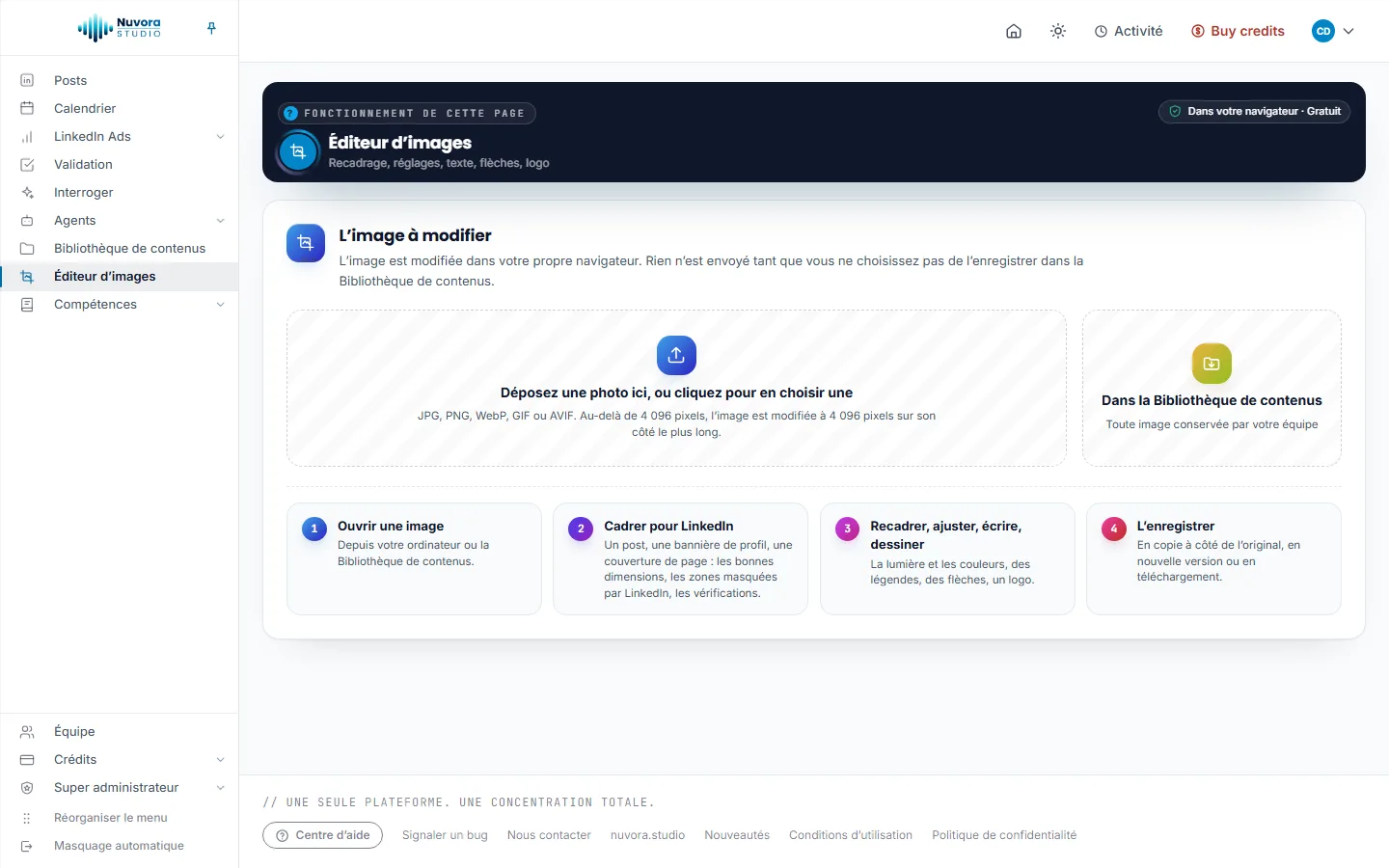
L’éditeur accepte les images JPG, PNG, WebP, GIF et AVIF. Une image de plus de 4 096 pixels sur son côté le plus long est retouchée à 4 096 pixels, ce que signale le panneau d’enregistrement.
L’espace de travail
L’éditeur occupe tout l’écran. La barre du haut affiche le nom de l’image, Annuler et Rétablir, le zoom (un clic sur le pourcentage ajuste l’image à la fenêtre) et Enregistrer. Le rail de gauche ouvre un panneau à la fois : Réseaux sociaux, Recadrer, Ajuster, Effets, Texte, Dessiner et Image. Enregistrer ouvre le dernier panneau, Enregistrer l’image. L’éditeur s’ouvre sur Recadrer, ou sur Réseaux sociaux quand vous retouchez l’image d’un post.
Tout ce que vous ajoutez par-dessus l’image (une légende, une flèche, un cadre, un logo) reste un élément distinct jusqu’à l’enregistrement : cliquez dessus pour le déplacer, le redimensionner, changer son style ou le supprimer. Un élément sélectionné affiche quatre boutons au-dessus de ses réglages : dupliquer, avancer d’un plan, reculer d’un plan et supprimer.
Réseaux sociaux : cadrer pour LinkedIn
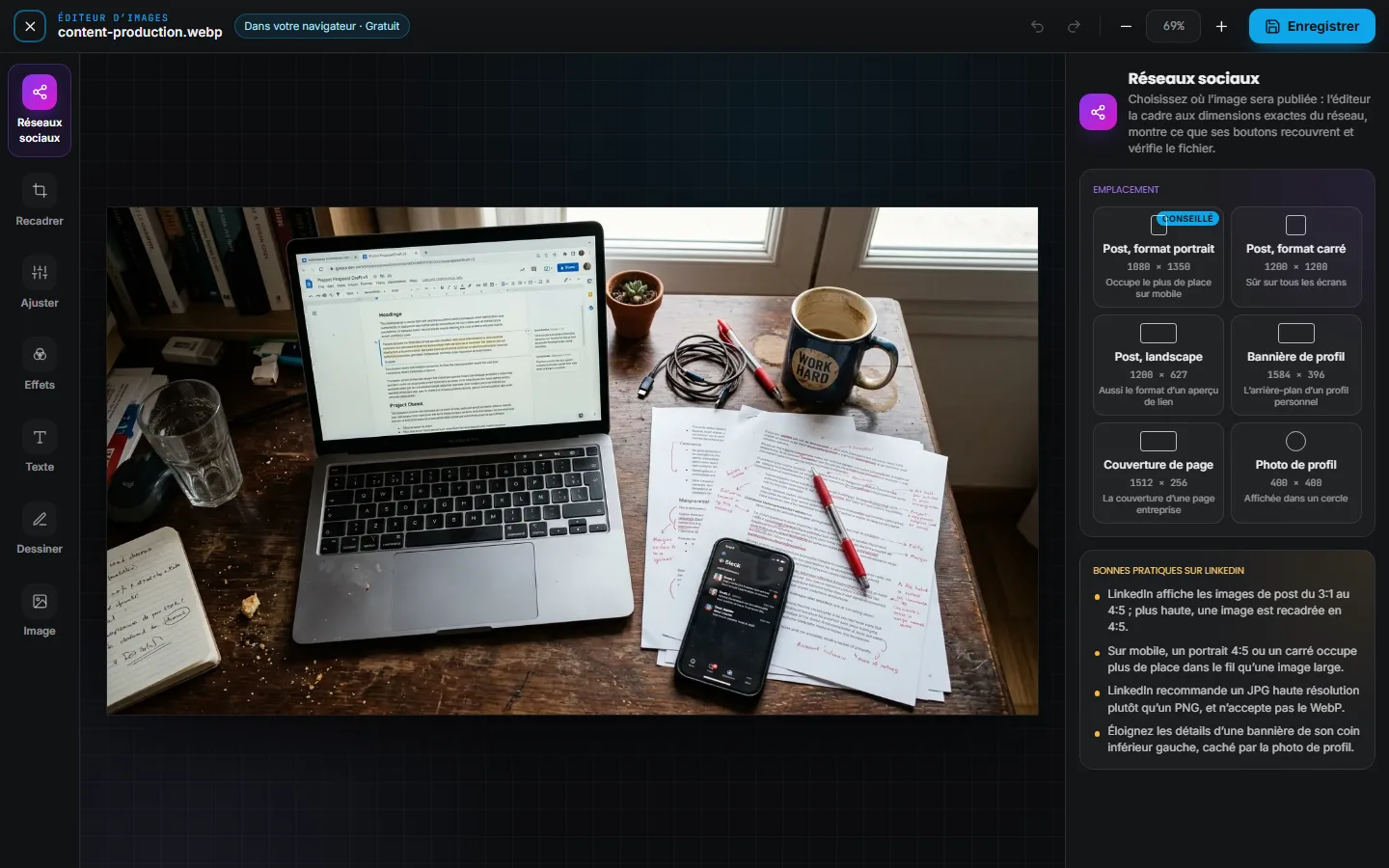
Le panneau Réseaux sociaux prépare une image pour un emplacement précis de LinkedIn, aux dimensions en pixels qu’exige LinkedIn.
- Sous Emplacement, choisissez où l’image sera publiée. Conseillé signale la recommandation de LinkedIn lui-même pour un post.
| Emplacement | Taille en pixels | De quoi il s’agit |
|---|---|---|
| Post, format portrait (Conseillé) | 1080 × 1350 | Occupe le plus de place sur mobile |
| Post, format carré | 1200 × 1200 | S’affiche bien sur tous les écrans |
| Post, landscape | 1200 × 627 | Également le format d’un aperçu de lien |
| Bannière de profil | 1584 × 396 | L’arrière-plan d’un profil personnel |
| Couverture de page | 1512 × 256 | La couverture d’une page entreprise |
| Photo de profil | 400 × 400 | Affichée dans un cercle |
- Sous Cadrage, choisissez comment l’image prend cette forme :
- Recadrer : un cadre de recadrage aux bonnes proportions apparaît sur l’image. Faites-le glisser sur la partie à conserver.
- Image entière : rien n’est coupé. L’espace autour de l’image est comblé, selon le réglage Autour de l’image, par une Image floutée d’elle-même ou par une couleur unie.
- Pour une bannière, une couverture de page ou une photo de profil, laissez Montrer ce que le réseau recouvre activé pour voir ce que LinkedIn superpose à l’image : la photo de profil ronde en bas à gauche d’une bannière, le logo de la page en bas à gauche d’une couverture et un coin à dégager en bas à droite, ou le cercle d’une photo de profil. Tenez vos textes et votre logo à l’écart de ces zones.
- Cliquez sur Appliquer le format. L’image prend la taille de l’emplacement, et le panneau d’enregistrement est réglé sur un format de fichier accepté par LinkedIn, avec un nom qui indique le réseau et la taille, par exemple « (LinkedIn 1080x1350) ».
Une fois l’emplacement choisi, le panneau affiche aussi :
- Rendu sur le réseau : de petits aperçus de l’image telle que LinkedIn la montre, dans le fil, sur ordinateur et sur mobile pour une bannière ou une couverture de page, ou dans un cercle pour une photo de profil.
- Vérifications : les proportions, une largeur suffisante (552 pixels au minimum) et une netteté adaptée à la taille, l’acceptation du format de fichier par LinkedIn (le WebP est refusé), le poids du fichier au regard de la limite de LinkedIn pour cet emplacement, la présence éventuelle d’un élément ajouté dans une zone que LinkedIn recouvre, et la lisibilité de vos textes sur mobile.
- Enregistrer pour LinkedIn : applique le format si ce n’est pas déjà fait, puis ouvre le panneau d’enregistrement.
- Bonnes pratiques sur LinkedIn : quelques règles brèves, comme éloigner les détails d’une bannière de son coin inférieur gauche, caché par la photo de profil.
Recadrer
Faites glisser les coins du cadre, ou choisissez un format sous Format : Libre, Original, Carré (1:1), Portrait (4:5), Story (9:16), Paysage (16:9), Lien (1.91:1), Photo (3:2) ou Écran (4:3).
Si vous avez choisi un emplacement dans Réseaux sociaux, il figure en tête de cette liste, avec sa taille. La taille du résultat, en pixels, s’affiche sous les formats. Rotation et miroir regroupe Vers la gauche, Vers la droite, Miroir et Retourner. Cliquez sur Appliquer le recadrage pour découper l’image, ou sur Réinitialiser pour repartir de zéro. Les légendes et les dessins déjà posés suivent l’image quand elle est recadrée ou pivotée.
Ajuster
Huit curseurs sous Lumière et couleurs : Luminosité, Contraste, Saturation, Vibrance, Chaleur, Teinte, Netteté et Flou. L’image change à mesure que vous les déplacez. Un double-clic remet un curseur à zéro ; Tout réinitialiser les remet tous.
Effets
Rendus applique un rendu à l’ensemble de l’image, par-dessus vos réglages : Original, puis Mono, Noir, Sépia, Vintage, Kodachrome, Technicolor, Polaroid et Brownie. Chacun affiche un petit aperçu de votre propre image. Cliquez sur Original pour retirer le rendu.
Texte
Cliquez sur Ajouter le texte, ou double-cliquez sur l’image à l’endroit voulu, puis tapez votre légende. Faites-la glisser à sa place ; un double-clic permet ensuite d’en changer les mots. Pour la légende sélectionnée, ou pour la suivante, choisissez :
- la Police et sa Taille ;
- le gras, l’italique ou le soulignement, et l’alignement ;
- la Couleur, et un Surlignage derrière les mots ;
- un Contour sombre ou une Ombre douce, qui gardent des mots clairs lisibles sur une image claire.
Dessiner
Choisissez un outil sous Outil, puis faites glisser sur l’image : Stylo, Surligneur, Flèche, Ligne droite, Cadre ou Cercle. Sélectionner revient au mode qui permet de choisir et de déplacer ce qui est déjà tracé. Sous Style, réglez la Couleur du trait, un Remplissage pour un cadre ou un cercle, l’Épaisseur et l’Opacité. Tout ce qui est dessiné peut ensuite être déplacé et restylé.
Image : un logo sur la vôtre
Sous Ajouter une image, choisissez Depuis votre ordinateur (pour un logo, rien ne vaut un PNG à fond transparent) ou Dans la Bibliothèque de contenus. Une fois l’image posée, réglez son Opacité, puis cliquez sur l’un des neuf carrés de Position pour l’envoyer dans un coin, sur un bord ou au centre, de En haut à gauche à En bas à droite. Un logo discret dans un coin fait office de filigrane.
Annuler et raccourcis clavier
Annuler remonte jusqu’à 60 étapes. Le clavier fonctionne aussi :
| Touches | Effet |
|---|---|
| Ctrl+Z | Annuler |
| Ctrl+Maj+Z ou Ctrl+Y | Rétablir |
| Ctrl+D | Dupliquer l’élément sélectionné |
| Suppr | Supprimer l’élément sélectionné |
| Touches fléchées | Déplacer l’élément sélectionné ; avec Maj, par pas plus grands |
| Entrée | Appliquer le recadrage, ou le format dans le panneau Réseaux sociaux |
| Ctrl+S | Ouvrir le panneau d’enregistrement |
| Échap | Quitter le texte en cours de saisie, fermer le panneau d’enregistrement, abandonner la sélection, puis fermer l’éditeur |
Sur Mac, remplacez Ctrl par Cmd.
Enregistrer
Cliquez sur Enregistrer, en haut à droite. Si un format a été appliqué dans Réseaux sociaux, le panneau s’ouvre avec Conçue pour LinkedIn et l’emplacement, et un bouton Vérifications qui y ramène. Le panneau Enregistrer l’image demande :
- Nom : le nom d’origine suivi de « (edited) », que vous pouvez modifier. Après Appliquer le format, le nom indique plutôt le réseau et la taille.
- Format : PNG (net et sans perte, conserve la transparence, le fichier le plus lourd), JPG (le plus léger pour les photos ; les zones transparentes deviennent blanches) ou WEBP (léger et net, conserve la transparence). JPG et WebP ajoutent un curseur Qualité. Pour une image conçue pour LinkedIn et enregistrée en WebP, le panneau prévient que LinkedIn ne l’accepte pas.
- Taille : la Largeur et la Hauteur, aux proportions verrouillées, avec des choix rapides à 100 %, 75 %, 50 % et 25 %, et à 2048 px ou 1080 px sur le côté long quand l’image est plus grande. Renforcer la netteté après redimensionnement s’active d’un interrupteur.
Choisissez ensuite comment la conserver :
- Enregistrer une copie dans la Bibliothèque de contenus : un nouveau fichier, à côté de l’original dans le même dossier, ou à la racine de la bibliothèque si l’image venait d’ailleurs. L’original reste intact.
- Enregistrer comme nouvelle version : proposé sur un fichier que vous avez importé. La retouche remplace le fichier dans la bibliothèque, et la version précédente reste accessible sous Versions.
- Télécharger : enregistre l’image sur votre ordinateur, au format et à la taille indiqués sur le bouton. Rien n’entre dans la bibliothèque.
Une fois l’image enregistrée, le panneau affiche Enregistré. et un lien, L’ouvrir dans la Bibliothèque de contenus, qui l’ouvre dans un nouvel onglet. Vous pouvez poursuivre vos retouches et enregistrer de nouveau. Une image enregistrée dans la bibliothèque compte dans votre stockage comme n’importe quel fichier importé. Revenir aux modifications vous ramène au panneau où vous étiez.
Fermer l’éditeur
Cliquez sur le ✕ en haut à gauche, ou appuyez sur Échap. S’il reste des modifications non enregistrées, l’éditeur demande Quitter l’éditeur ? : cliquez sur Quitter sans enregistrer pour les abandonner, ou sur Continuer les modifications pour revenir en arrière et enregistrer.
Modifier une image d’un post
Dans Posts, les images d’un post portent un crayon, Modifier cette image. Il ouvre l’image dans l’Éditeur d’images, sur le panneau Réseaux sociaux : vous choisissez l’emplacement LinkedIn et appliquez son format sans attendre.
Retouchez l’image, puis ouvrez Enregistrer. Le bouton principal indique Enregistrer et l’utiliser dans la publication : la copie retouchée est enregistrée dans la Bibliothèque de contenus, remplace l’ancienne image dans le post (à la même diapositive dans un carrousel), et l’éditeur se ferme. L’étape affiche alors « L’image modifiée est dans la publication. L’original reste dans la Bibliothèque de contenus. » Télécharger reste disponible ; il ne change rien au post.