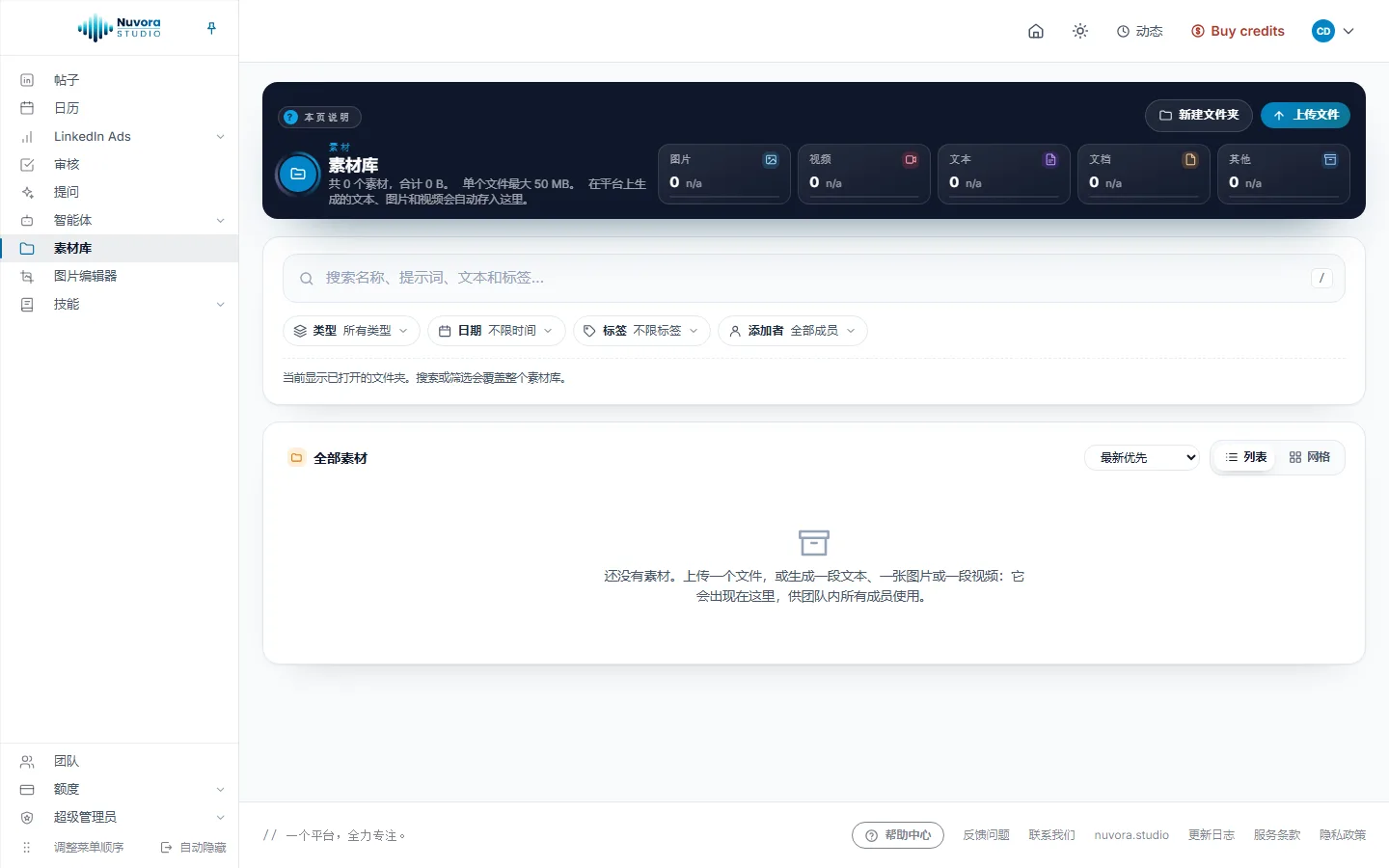
素材库 把团队的每个文件按文件夹收在一处:你上传的图片、文档和简报,加进帖子的图片,从图片编辑器保存下来的作品,都在这里。点菜单里的 素材库 打开它。
图片编辑器 就在菜单里它的正下方,专门处理你手头已有的图片:按 LinkedIn 的要求构图,裁剪,调整,写字,手绘,再叠上一个标志。详见 下文。
客户登录看不到素材库。团队为客户做的东西,会送进客户的 客户空间。
素材库
顶部的深色横栏里有 新建文件夹 和 上传文件,有素材总数和占用的空间,还有按类型分的磁贴:图片、视频、文本、文档 和 其他。点一个磁贴,只看这一类;再点一次,恢复显示全部类型。单个文件最大 50 MB。
你在这里上传的东西,团队里每个人都看得到。加进帖子的图片也存在这里:把图片从帖子上撤下,它仍留在素材库里,随时可以再挑出来用。
上传
点 上传文件,选一个或多个文件。它们会进入你当前打开的文件夹,没打开文件夹时就放在顶层的 全部素材。每个文件上传时,都有一条进度条随之填满。
如需把上传的文件归入某个营销活动,请在 新建文件夹 旁边的列表中选择;未作选择时,列表显示 不加入营销活动。参见 营销活动。
查找文件
- 在 搜索名称、提示词、文本和标签… 里输入关键词:系统会在文件名、文本和标签里查找。
- 用下面的筛选缩小范围:类型(按类型分,也能区分 在此生成 还是 已上传),日期(今天、最近 7 天、最近 30 天、最近 90 天、今年,或自选起止两天),标签、营销活动(团队有营销活动后才会出现,参见 营销活动)和 添加者。
- 搜索和筛选覆盖整个素材库,不只是当前打开的文件夹。
- 列表可按 最新优先、最早优先、名称 A 到 Z 或 最大优先 排序,并可在 列表 和 网格 两种视图间切换。
文件夹
点 新建文件夹,输入名称,它就出现在你当前打开的文件夹里。点一下即可打开文件夹,列表上方的路径带你逐级返回。要移动文件,把它那一行拖到某个文件夹上,或者在它的 操作 菜单里选 移动。
勾选多行,可以一次性处理:移动、添加或去掉标签、加入营销活动,或者删除。
删除文件夹,里面的东西会一并删掉。文件夹里只要有别人添加的文件,就删不掉:文件只有添加它的人才能删除。
文件夹还能当写作素材用:在帖子的简报里,素材库中的上下文文件夹 会在动笔之前读完该文件夹里的全部文本文档(参见 LinkedIn 帖子);在 提问 里点出文件夹的名字,它也能读取。
把文件加入营销活动
营销活动 以一个名称和一份简报,把同一轮 LinkedIn 推广的文件归在一起,方便提问、智能体和帖子一并读取。文件本身原地不动:营销活动只是指向它们,同一个文件也可以属于多个营销活动。
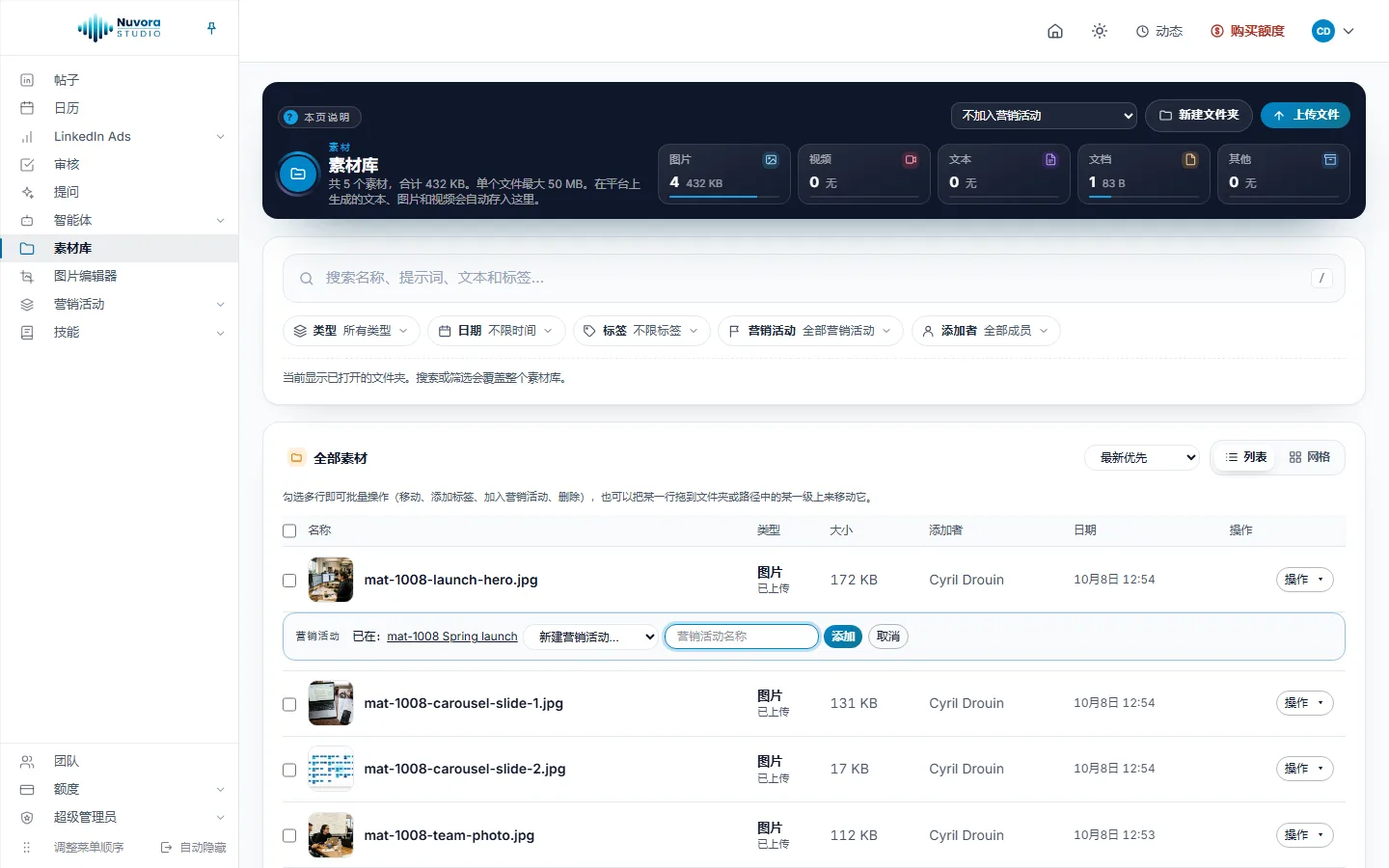
- 单个文件:在它的 操作 菜单中选择 加入营销活动。该行下方会展开 营销活动 栏,列出已收录该文件的营销活动(已在:,每个名称都链接到对应的营销活动),或注明 尚未加入任何营销活动。 选一个营销活动,点击 添加。文件已属于某个营销活动时,这个菜单项显示为 营销活动。
- 多个文件:勾选这些文件所在的行,在随即出现的操作栏中选一个营销活动,再点击 加入营销活动。
想当场新建一个营销活动,就选列表最后的 新建营销活动…,在 营销活动名称 中输入名称后添加。新营销活动会立即收录这些文件,简报可以之后到它的页面上补写。
操作菜单
点一行即可打开文件。每一行另有一个 操作 菜单,里面有哪些选项,视文件而定:
| 选项 | 作用 |
|---|---|
| 在所属模块中打开 | 文件记得它诞生的页面地址时,回到那里打开它。 |
| 查看 | 全尺寸打开图片或视频。查看图片时,查看器里有一个 编辑 按钮,可打开图片编辑器。 |
| 下载 | 把原始文件存到你的电脑上。 |
| 编辑图片 | 在 图片编辑器 里打开这张图片。只出现在浏览器能编辑的图片上,比如 JPG、PNG、WebP、GIF 和 AVIF。 |
| 版本 | 文件有了不止一个版本后,列出此前的各个版本,每个都带自己的 下载。 |
| 上传新版本 | 用一份更新的文件替换你上传的文件。旧版本留在 版本 里。 |
| 标签 | 你自己定的词,比如“Q3 发布”或“已通过”。输入标签后按 Enter,或点 已在使用 中现成的标签,再点 保存。在任何地方点一个标签,就按它筛选。 |
| 重命名 | 修改素材库里显示的名称。 |
| 移动 | 把文件放进另一个文件夹。 |
| 加入营销活动 | 把文件加入某个 营销活动,也可以当场新建一个。文件一旦属于某个营销活动,这一项就显示为 营销活动。 |
| 可见范围 | 出现在你自己添加的作品文件上:仅自己 或 团队内所有成员。 |
| 删除 | 确认后永久删除文件。只有添加文件的人才看得到这一项。 |
谁能做什么
团队里人人都能浏览、搜索和下载。上传、打标签、重命名和移动,需要创作者或管理员角色:查看者只能看。文件只有添加它的人才能删除。
文件的费用
存放文件每天会产生一笔小额存储费,从团队额度里扣;下载文件会产生一笔小额流量费,和其他付费操作一样从你的额度里扣。删掉用不着的文件,存储费从第二天起就会降下来。额度用完后,新文件无法上传,直到你充值。参见 余额与付款。
图片编辑器
图片编辑器能把图片调成 LinkedIn 要的样子,裁成任意比例,旋转和翻转,调整光线与色彩,套用一种风格,在图上写文字说明,画箭头、直线、方框和圆形,还能在上面叠一个标志或任何其他图片。编辑免费,全程在你的浏览器里进行:页面上写着 浏览器内运行 · 免费,在你保存之前,什么都不会离开你的电脑。
打开图片
| 从哪里 | 怎么做 |
|---|---|
| 菜单里的 图片编辑器 | 把图片拖到 将图片拖到此处,或点击选择 上,或者点 来自素材库 挑一张。 |
| 素材库 | 在图片的 操作 菜单里点 编辑图片,或在全尺寸查看器里点 编辑。 |
| 帖子 | 点帖子某张图片上的铅笔图标。参见 编辑帖子里的图片。 |
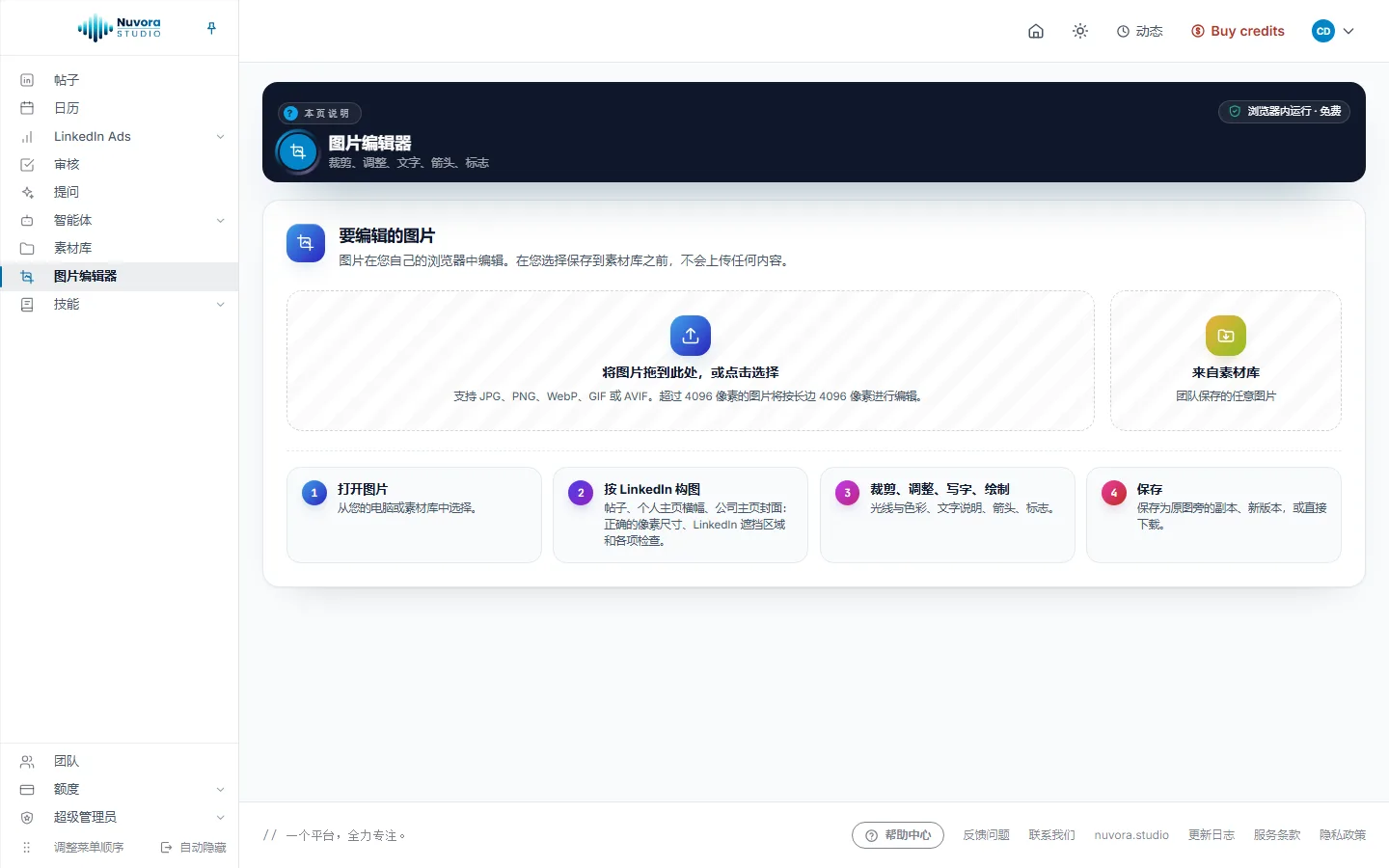
编辑器支持 JPG、PNG、WebP、GIF 和 AVIF 格式的图片。长边超过 4096 像素的图片,会按 4096 像素编辑,保存面板会注明这一点。
工作区
编辑器占满整个屏幕。顶栏显示图片名称、撤销 和 重做、缩放比例(点百分比可让图片适应窗口)以及 保存。左侧工具栏一次打开一个面板:社交媒体、裁剪、调整、效果、文本、手绘 和 图片。保存 打开最后一个面板 保存图片。编辑器默认打开 裁剪;编辑帖子里的图片时,则打开 社交媒体。
你叠在图片上的东西(一段文字、一个箭头、一个方框、一个标志),在保存之前都是独立的元素:点一下就能移动、缩放、改样式或删除。选中一个元素,它的设置上方会出现四个按钮:复制、上移一层、下移一层和删除。
社交媒体:按 LinkedIn 构图
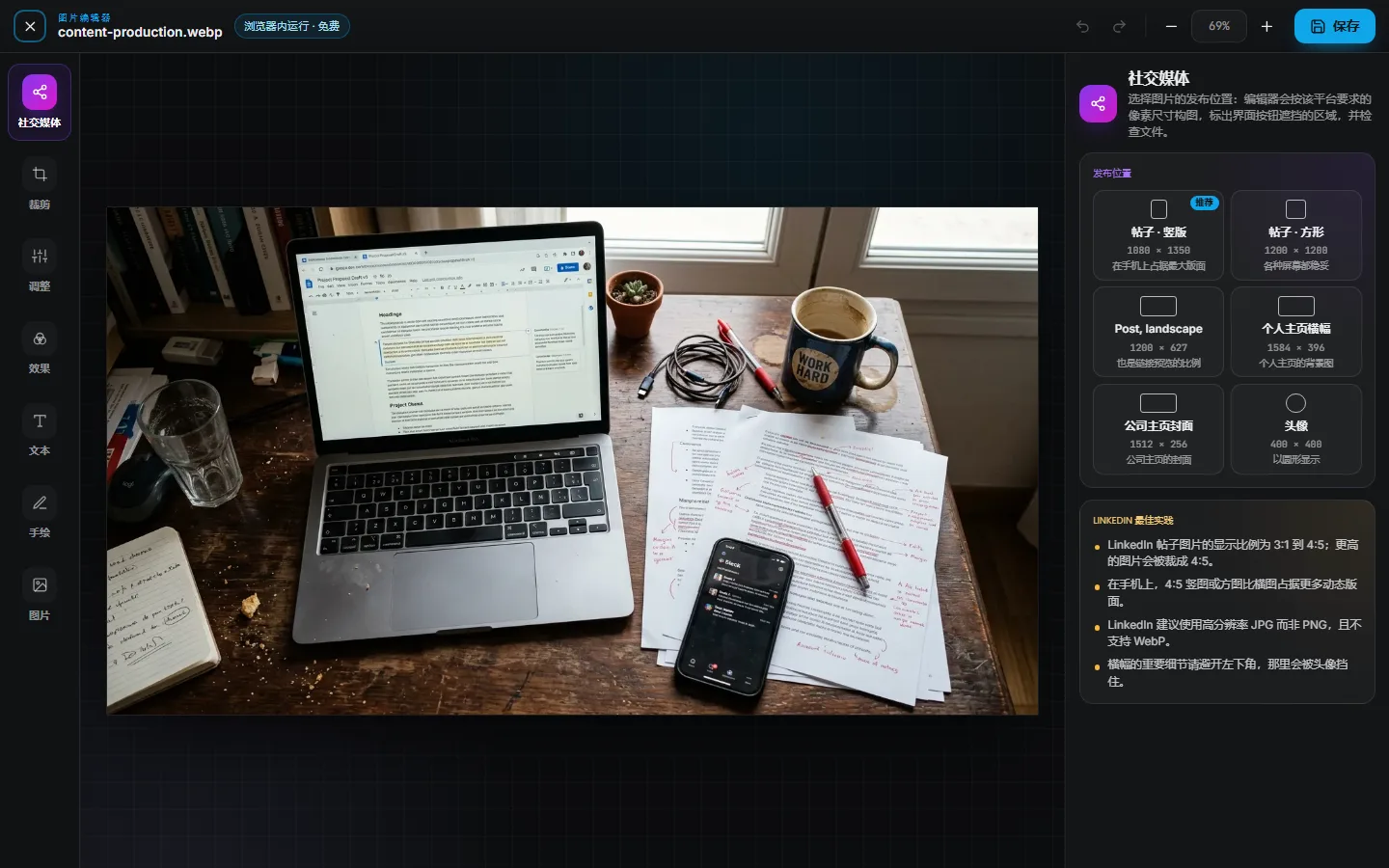
社交媒体 面板把图片调整到 LinkedIn 某个版位要求的像素尺寸。
- 在 发布位置 下选好版位。推荐 标出的是 LinkedIn 官方为帖子推荐的尺寸。
| 版位 | 像素尺寸 | 说明 |
|---|---|---|
| 帖子 · 竖版(推荐) | 1080 × 1350 | 在手机上占据最大版面 |
| 帖子 · 方形 | 1200 × 1200 | 各种屏幕都稳妥 |
| Post, landscape | 1200 × 627 | 也是链接预览的比例 |
| 个人主页横幅 | 1584 × 396 | 个人主页的背景图 |
| 公司主页封面 | 1512 × 256 | 公司主页的封面 |
| 头像 | 400 × 400 | 以圆形显示 |
- 在 构图方式 下,选择图片如何变成这个比例:
- 裁切填满:图片上出现一个比例正确的裁剪框,把它拖到要保留的部分上。
- 完整放入:一点不裁。图片四周的空白,在 图片周围 里选择用这张图的 模糊背景 填充,或用纯色填充。
- 做横幅、公司主页封面或头像时,保持 显示平台界面遮挡区域 开启,就能看到 LinkedIn 会在图上盖住什么:横幅左下角的圆形头像,公司主页封面左下角的主页标志和右下角需要留空的一角,或者头像的那个圆圈。文字和标志都要避开这些区域。
- 点 应用格式。图片随即变成该版位的尺寸,保存面板也会设成 LinkedIn 接受的文件格式,文件名注明平台和尺寸,比如“(LinkedIn 1080x1350)”。
选好版位后,面板上还会出现:
- 发布效果:图片在 LinkedIn 上的几张小预览:动态里的样子;横幅或公司主页封面在电脑和手机上的样子;头像则是圆形里的样子。
- 检查项:比例;图片够不够宽(至少 552 像素)、在这个尺寸下够不够清晰;LinkedIn 是否接受这种文件格式(不接受 WebP);文件大小是否超出 LinkedIn 对该版位的限制;你添加的元素有没有落进 LinkedIn 的遮挡区域;文字在手机上是否大到看得清。
- 保存为 LinkedIn 版本:如果你还没应用格式,先替你应用,再打开保存面板。
- LinkedIn 最佳实践:几条简短的规则,比如横幅的细节要避开左下角,那里会被头像挡住。
裁剪
拖动裁剪框的四角,或在 格式 下选一个比例:自由、原始、方形(1:1)、竖版(4:5)、快拍(9:16)、宽屏(16:9)、链接(1.91:1)、照片(3:2)或 屏幕(4:3)。
如果你已在 社交媒体 里选了版位,它会排在这个列表的第一位,并注明尺寸。比例下方显示裁剪结果的像素尺寸。旋转与翻转 里有 向左旋转、向右旋转、镜像 和 上下翻转。点 应用裁剪 裁切图片,或点 重置 从头再来。图上已有的文字和手绘,会跟着图片一起裁剪或旋转。
调整
光线与色彩 下有八个滑块:亮度、对比度、饱和度、自然饱和度、色温、色相、锐度 和 模糊。拖动滑块,图片实时变化。双击滑块可将其归零,或点 全部重置。
效果
风格 在你的调整之上,给整张图套一种风格:先是 原始,然后是 单色、黑白、棕褐、复古、Kodachrome、Technicolor、Polaroid 和 暖棕。每种风格都用你自己的图片做一张小预览。点 原始 即可去掉风格。
文本
点 添加文本,或在图上要放文字的地方双击,然后输入。把文字拖到合适的位置;之后双击它,可以修改内容。对选中的文字,或下一段要加的文字,可以设置:
- 字体 和 大小;
- 粗体、斜体或下划线,以及对齐方式;
- 颜色,以及 文字底色;
- 深色描边 或 柔和阴影,让浅色文字在浅色图片上依然清楚。
手绘
在 工具 下选一个工具,然后在图上拖动:画笔、荧光笔、箭头、直线、方框 或 圆形。选择 回到选取和移动已有元素的状态。在 样式 下设置 线条颜色、方框或圆形的 填充、粗细 和 不透明度。画上去的一切,之后都能移动、改样式。
图片:在你的图上叠一个标志
在 添加图片 下,选 从您的电脑(做标志的话,背景透明的 PNG 效果最好)或 来自素材库。图片放上去之后,设置它的 不透明度,再点 放置位置 下九个方格中的一个,把它送到角落、边缘或正中,从 左上 到 右下。在角落放一个浅色标志,就是一枚水印。
撤销与快捷键
撤销 最多可以退回 60 步。键盘也能用:
| 按键 | 作用 |
|---|---|
| Ctrl+Z | 撤销 |
| Ctrl+Shift+Z 或 Ctrl+Y | 重做 |
| Ctrl+D | 复制选中的元素 |
| Delete | 删除选中的元素 |
| 方向键 | 移动选中的元素;按住 Shift,步子更大 |
| Enter | 应用裁剪;在社交媒体面板上则是应用格式 |
| Ctrl+S | 打开保存面板 |
| Escape | 依次退出正在输入的文字、关闭保存面板、取消选中,最后关闭编辑器 |
在 Mac 上,用 Cmd 代替 Ctrl。
保存
点右上角的 保存。如果已在 社交媒体 里应用了格式,面板打开时会显示 适用于 LinkedIn 及其版位,并带一个 检查项 按钮,可以回到那些检查。保存图片 面板会让你确定:
- 名称:原名后面加“(edited)”,可以改。点过 应用格式 后,名称改为注明平台和尺寸。
- 格式:PNG(清晰无损,保留透明,文件最大)、JPG(照片最轻巧的格式,透明区域会变白)或 WEBP(轻巧清晰,保留透明)。选 JPG 和 WebP 时会多出一个 质量 滑块。如果图片是为 LinkedIn 做的却存成 WebP,面板会提醒你 LinkedIn 不接受这种格式。
- 大小:宽度 和 高度,比例锁定;可一键选 100%、75%、50% 和 25%,图片较大时还可选长边 2048 px 或 1080 px。缩放后锐化 是一个开关。
然后选择保存方式:
- 在素材库中保存副本:生成一个新文件,放在原图旁边的同一个文件夹里;图片来自别处时,放在素材库顶层。原图原封不动。
- 另存为新版本:只出现在你上传的文件上。编辑结果替换素材库里的文件,旧文件留在 版本 里。
- 下载:按按钮上显示的格式和尺寸,把图片存到你的电脑上。素材库里不会多出任何东西。
图片保存后,面板显示 已保存。,并附上 在素材库中打开 链接,在新标签页中打开它。你可以继续编辑,再次保存。存进素材库的图片,和其他上传一样计入存储用量。返回编辑 回到你刚才所在的面板。
关闭编辑器
点左上角的 ✕,或按 Escape。如果还有没保存的修改,编辑器会问 要离开编辑器吗?:点 不保存并离开 放弃修改,或点 继续编辑 回去保存。
编辑帖子里的图片
在 帖子 里,帖子的每张图片上都有一个铅笔图标 编辑这张图片。它在图片编辑器里打开这张图,并直接停在 社交媒体 面板上,你可以马上选定 LinkedIn 版位并应用格式。
编辑完图片,打开 保存。主按钮写着 保存并用于该帖子:编辑后的副本存进素材库,替换帖子里的旧图(在轮播图中则替换同一张),编辑器随即关闭。这一步随后提示“编辑后的图片已放入帖子,原图仍保留在素材库中。”下载 也在那里,它不会改动帖子。