菜单里的 日历 按天展示你的 LinkedIn 发布情况:哪些还有待撰写和发布,哪些已交给 Nuvora 排期发送,哪些已经上线,哪些被 LinkedIn 拒绝。你在帖子中排期或发布的帖子会自动出现在这里,并标明它发往哪个个人主页或公司主页。
横栏
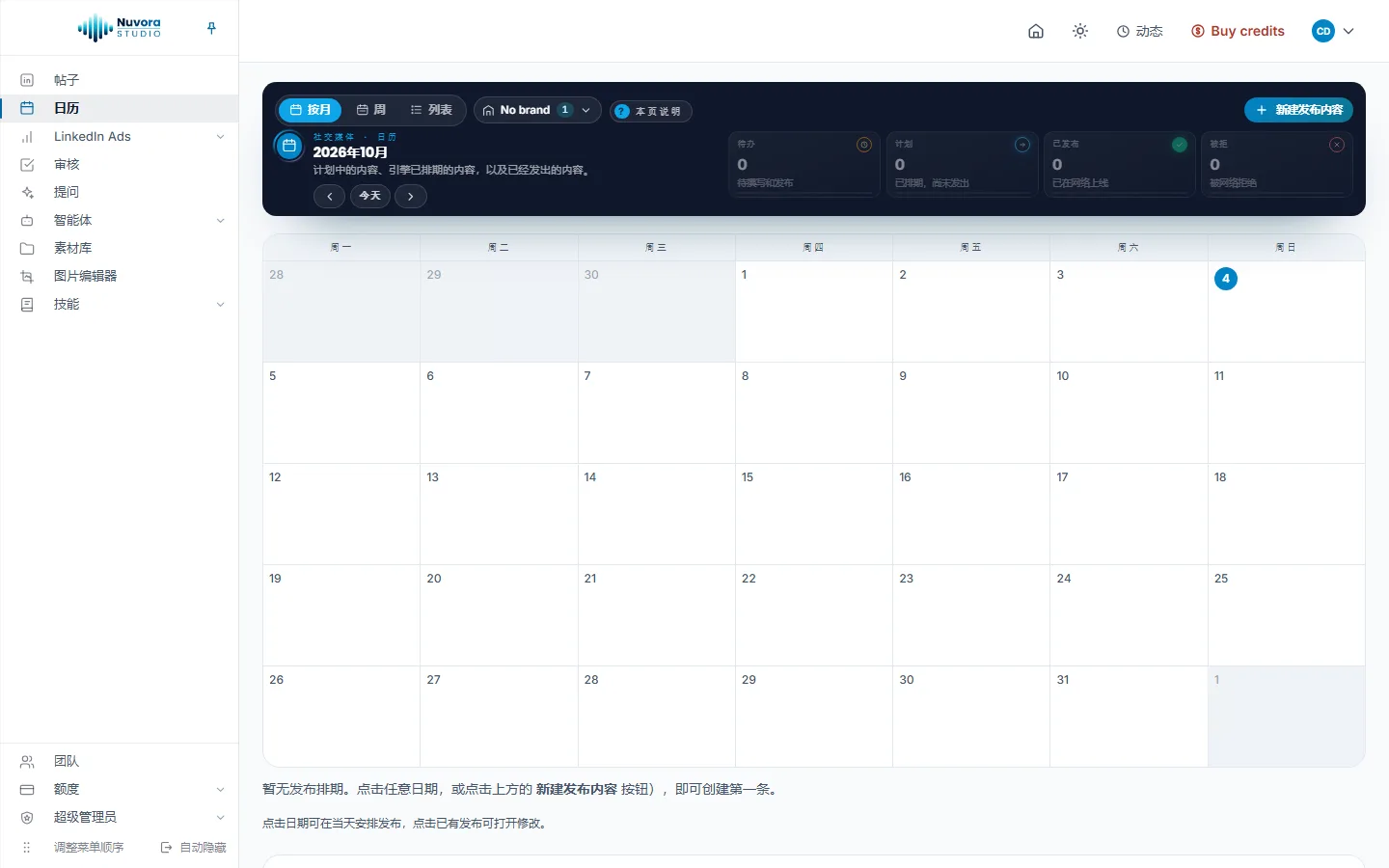
顶部的深色横栏上有:
- 按月、周 和 列表,三种查看日历的方式;
- 本页说明,一段关于颜色和视图的简短说明;
- 新建发布内容,用来手动规划一条发布;
- 当前显示的时段,两侧箭头分别通往上一个月和下一个月(或上一周、下一周),今天 用来跳回当下;
- 当前时段的四个计数器:待办、计划、已发布 和 被拒。每个计数器下方的进度条表示它在该时段中所占的比例。
三个视图旁边的 No brand 按钮就是你团队自己的计划。你的团队只有这一个,所以这里无需选择。
旁边的账号按钮用来选择日历读取你的哪些 LinkedIn 账号:你的个人主页,以及你在 我的连接 里连接的页面。账号属于连接它的人,所以只在同事账号上发出的帖子留在同事的日历里。尚未关联账号 指手动排期或手动发布的内容,全选 全部勾选,全部取消 一次清空,管理我的账号 在新标签页打开我的连接。你的选择记在这台浏览器里。
颜色的含义
每条发布显示为四种颜色之一,与计数器一一对应:
| 颜色 | 计数器 | 含义 |
|---|---|---|
| 琥珀色 | 待办 | 已计划,但尚未排期:还需要撰写和发布。 |
| 蓝色 | 计划 | 已排期:Nuvora 会在显示的时间自动发送,目前尚未发出。 |
| 绿色 | 已发布 | 已在 LinkedIn 上线。 |
| 红色 | 被拒 | 到了发送时间,LinkedIn 拒绝了它。原因写在卡片上。 |
时间按你自己的时区显示,时区在 设置 中设定。参见账户与登录。
按月
整月以网格呈现,从周一到周日,今天用青色边框和 今天 标签突出显示。已经过去的日期铺着灰色斜纹底,不能再新建发布,因为做过的就是做过了;上面的卡片仍可打开。每条发布是当天格子里的一张小卡片:网络、发出时间、一个表示进展的词(计划、Sending 或 未能发出)、负责人的姓名缩写,以及标题。把鼠标移到卡片上,可以看到它发往哪个账号;被拒的卡片还会显示原因。
- 点击某一天的空白处,在当天规划一条发布。
- 点击在帖子中撰写的帖子,会在帖子模块中打开它,停在它进行到的最后一步。
- 点击手动添加的发布,会在它的窗口中打开,供你修改。
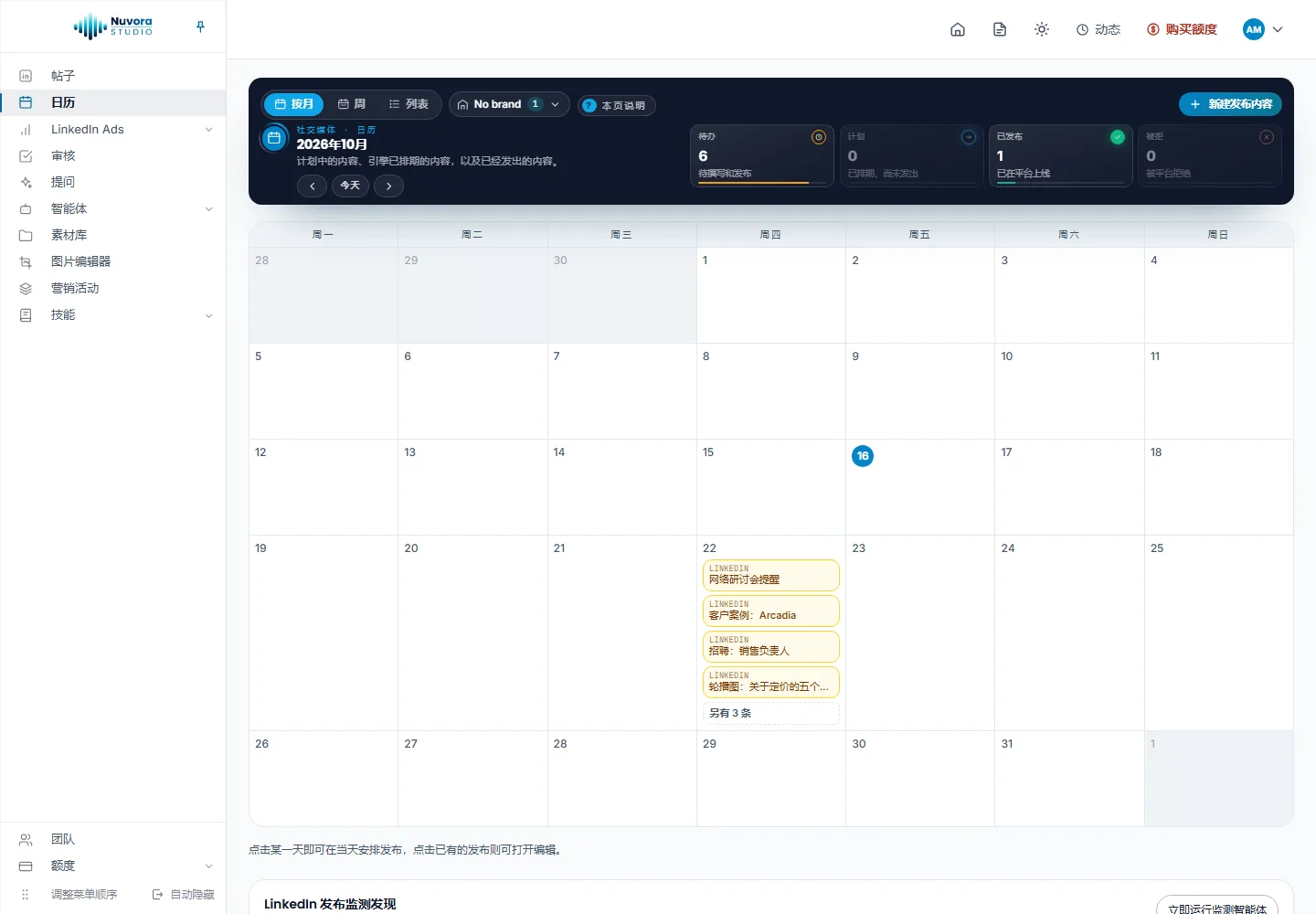
排得很满的一天
每天最多显示四条发布,其余的收在下方的 另有 N 条 按钮后面(还剩三条时显示 另有 3 条),这样某一天再忙,也不会把整周拉得老长。
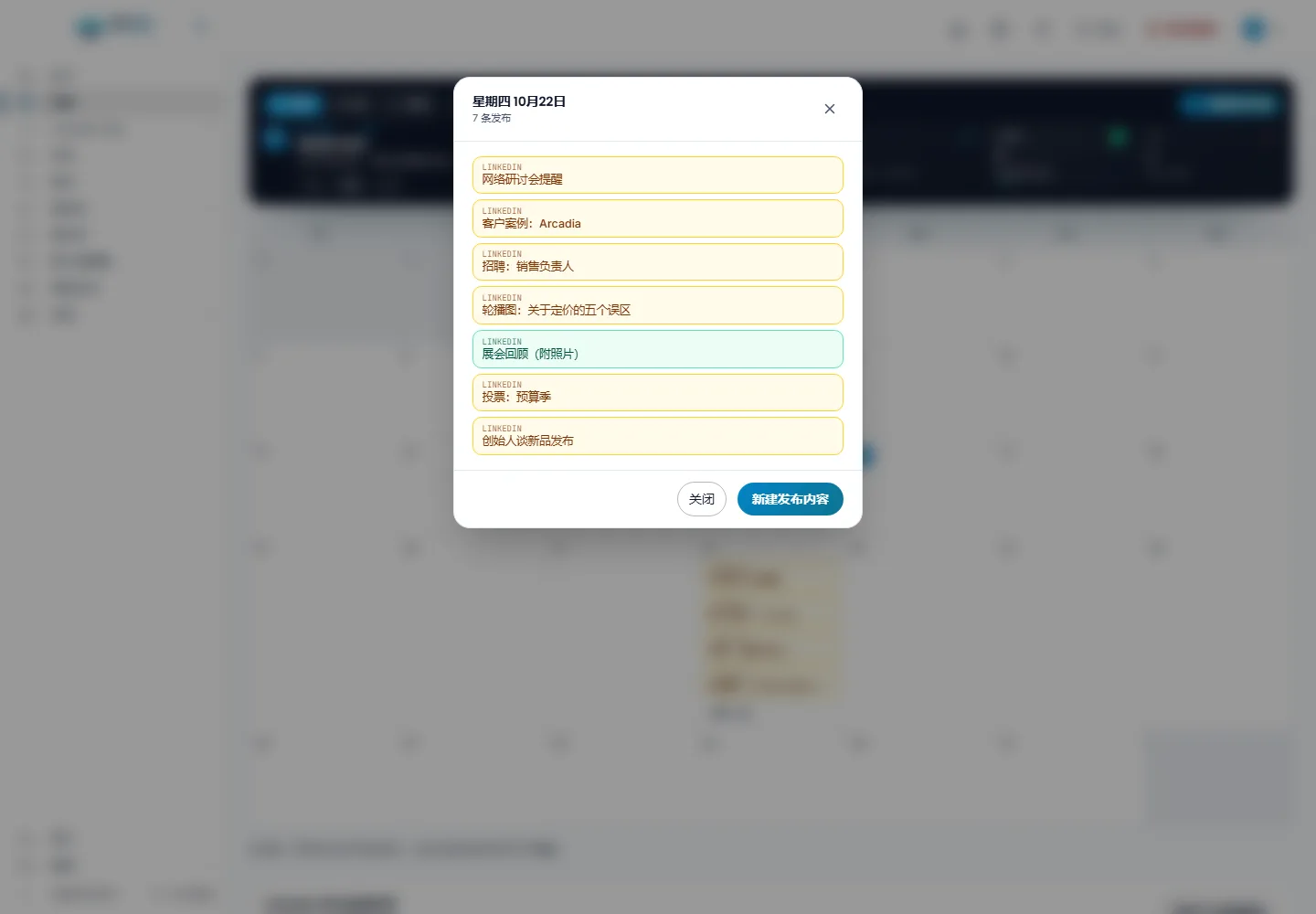
点击 另有 N 条,会在窗口中打开这一整天:日期、发布条数,以及当天全部发布,按发出时间排列,没有时间的手动发布排在最后。每张卡片保留各自的颜色,点击后的效果与网格中的卡片相同。新建发布内容 可在当天再规划一条,关闭(或按 Esc 键)回到月视图。要把某次发送挪到别的日子,请直接在网格上拖动它的卡片:窗口里的卡片不能拖动。
周
一周按天排成一行一行,从周一到周日。每张卡片显示它的状态、负责人: 及具体人员(或 暂无负责人)、备注;对由 Nuvora 发送的帖子,还会列出它发往的每个账号,以及各自的时间和状态。卡片上:
- 编辑排期 打开在帖子中撰写的帖子的窗口,用来更改日期、负责人或备注。点击卡片本身则打开帖子。
- 标记为已发布 把琥珀色卡片变成绿色。
- 添加链接 打开窗口,为已标记为发布的帖子粘贴网址。
- 查看帖子 在 LinkedIn 上打开它。
每一天下方的 + 添加发布 用来在当天规划一条发布。没有任何安排的日子会显示 暂无安排。
列表
每条发布占一行,按发出顺序排列。
- 选择时段:本月(横栏上的箭头可以逐月切换)、从今天起(所有尚未到来的发布)或 全部。
- 在 搜索标题、平台或人员 中输入文字:搜索范围包括标题、备注、网络、账号和负责人。
- 用筛选器只保留一种状态:全部状态、待办、计划、已发布 或 被拒。
各列依次是 日期、时间、发布内容、平台、负责人、状态 和 账号。点击 日期 可以倒序排列。最后一列提供与周视图卡片相同的操作,筛选器旁边显示发布的条数。四个计数器跟随时段和搜索变化,不受状态筛选器影响。
新建发布内容
点击横栏上的 新建发布内容,或点击某一天。窗口会要求填写:
- 标题:用一行字说明帖子讲什么。
- 发布日期,已预先设为你点击的那一天。
- 平台:LinkedIn。
- 负责人:负责撰写和发布的同事,或 暂无人员。
- 状态:待办 或 已发布。
- 已发布帖子的链接(可选):帖子上线后粘贴进来。
- 备注(可选):团队需要知道的任何事。
点击 保存。以这种方式添加的发布归你所有:团队里的其他人在日历上看不到它。想分工协作,就在帖子中撰写,并在那里选择 团队内所有成员。
窗口底部的 删除 经你确认后,把这条发布从计划中移除。在只有规划者本人能看到时,规划者可以使用它;管理员也可以。
调整排期帖子
把一张蓝色卡片拖到另一天,在月历网格或周视图的行里都可以。发送随之移动,时间保持不变:Nuvora 会在新的日期发出这篇帖子。被拒的卡片同样可以拖动:它会在新的日期、同一时间重新排期。拖到已经过去的日期会被拒绝:请选一个之后的日期,或从帖子中重新排期。
LinkedIn 发布监测发现
月历网格下方的 LinkedIn 发布监测发现 展示 LinkedIn 发布监测注意到的情况。它大约每天检查一次你的 LinkedIn 发布:过去 30 天发出了什么,未来 14 天排了什么,哪些发布失败了,哪些草稿或待审帖子停滞不前。冷清的一周、空空的排期表和每一次失败,它都会标出来,并附上真实日期。
只要它出现在你或你团队的智能体中,监测就会运行:到 智能体 > 目录 里添加它。参见智能体。在它有话要说之前,面板上显示 暂无待处理的发现。
每条发现会标明级别(信息、警告或严重)、日期、发生了什么,以及 建议: 下一步怎么做。创作者和管理员可以对它采取行动:
- 确认:你已经看到了。它仍留在列表中,标记为已确认。
- 处理:已经解决。它会离开列表。
- 忽略:只是噪音。它会离开列表。
- 起草回复:由 AI 写出针对这条发现的具体应对方案,显示在它下方。
- 起草帖子:由 AI 写一篇回应这条发现的 LinkedIn 帖子,作为草稿存进帖子模块。
两种起草都要付费,费用显示在旁边。起草会把一条新发现标记为已确认。
立即运行监测 会马上运行你团队所有已开启的智能体,而不只是这一个,并告诉你新返回了多少条发现,本次运行的费用显示在按钮旁边。如果还没有开启任何智能体,它也会如实告诉你。管理员还能看到 配置监测项,它会打开 团队智能体,在那里开启或关闭智能体,并设定运行频率。
谁能做什么
| 操作 | 谁 |
|---|---|
| 查看日历和发现 | 团队所有成员 |
| 添加、修改、标记为已发布、调整发送日期 | 创作者和管理员 |
| 删除一条发布 | 规划者本人(在只有他自己能看到时),或管理员 |
| 处理发现、运行监测 | 创作者和管理员 |
| 配置监测 | 管理员 |
客户的登录账号看不到日历。客户在自己的客户空间里跟进为它制作的帖子。
费用
日历本身不收费:规划、调整和标记发布都是免费的。每次调用 AI 的监测运行要付费,起草回复 和 起草帖子 也一样。从你额度中扣除的每一笔费用,都列在菜单 额度 下的 用量 里。