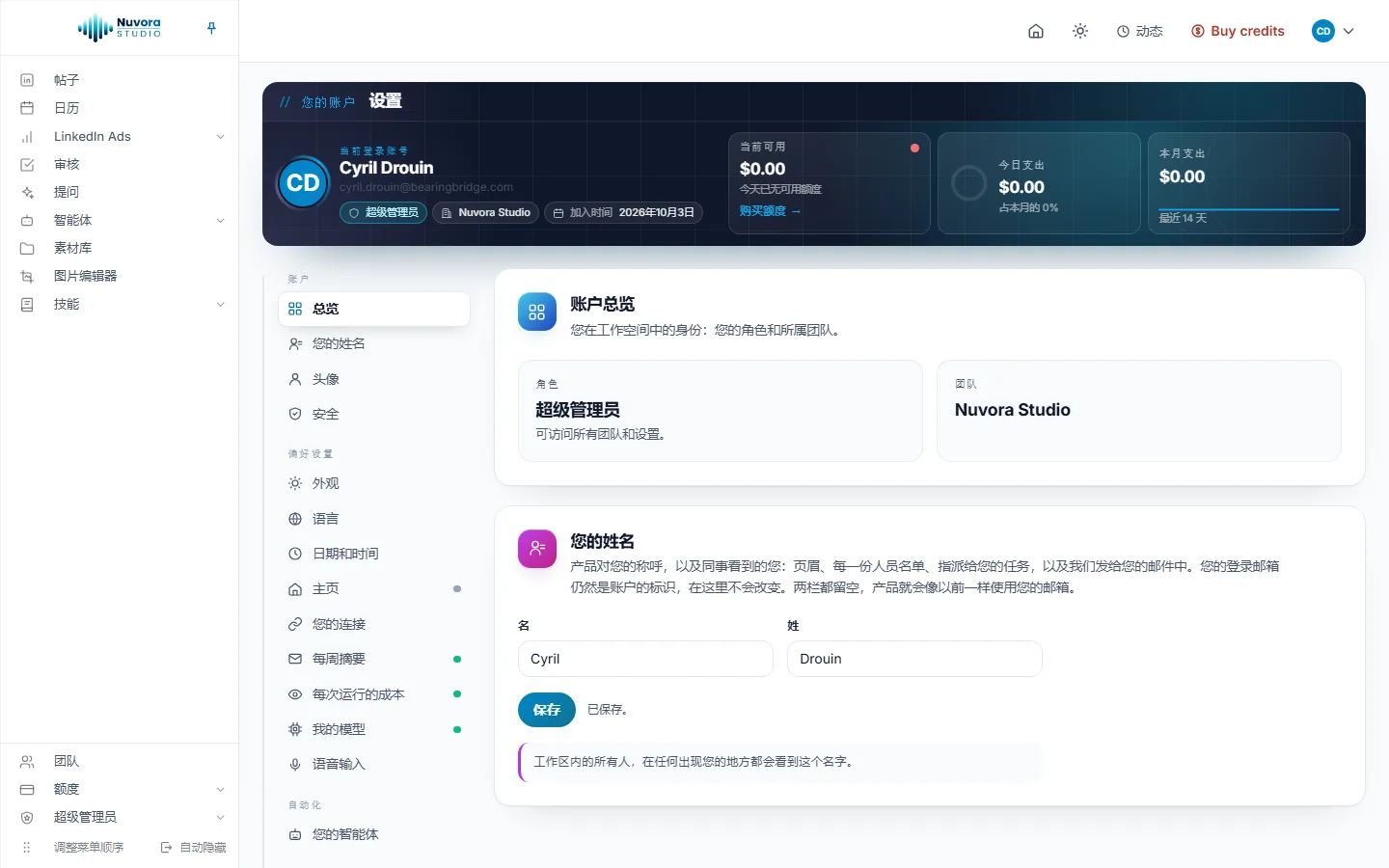
在任意页面右上角点你的头像,从菜单里打开 账户设置。页面顶部的横幅写着当前登录的是谁、你的角色、你的团队和你加入的日期,旁边是三个数字:当前可用、今日支出 和 本月支出。余额为零或见紧时,第一个数字下面会出现 购买额度。客户登录账号没有余额。
各个分区列在左边,分成四组:账户(总览、您的姓名、头像、安全)、偏好设置(外观、语言、日期和时间、主页、您的连接、每周摘要、小贴士、我的模型、语音输入)、自动化(您的智能体)和 账单(发票、操作日志)。点一项,页面就滚到那里。
总览
账户总览 显示你的角色和你的团队。角色是 管理员、创作者、查看者 或 客户 之一,并附一句话说明它准许做什么:
- 创作者:“Creates with the team’s credits, within the daily limit an admin sets.”
- 查看者:“Sees the team’s work. Creates nothing and spends nothing.”
- 客户:“Sees what the team made for your company, downloads it, comments on it and approves it.”
管理员负责管理团队、团队成员和共享额度。参见 你的团队。
你的姓名
在 您的姓名 下填好 名 和 姓,点 保存。Nuvora 怎么称呼你、同事看到的你叫什么,都以此为准:页眉、人员名单,以及我们发给你的邮件。登录地址不会在这里改变。两栏都留空,Nuvora 就改用你的邮箱地址。名字里不能出现网址或邮箱地址,否则 Nuvora 会提示你,并保留原来的名字。
头像
在 头像 下,把图片拖到框里,或者点 上传图片。支持 JPEG、PNG 或 WebP。方形照片效果最好;过大的图片会自动裁剪并缩放。移除 可以把它撤下。你也可以直接点页面顶部横幅里的头像。
安全:登录邮箱和密码
登录与安全 有两个标签页;如果你的团队要求登录验证码,还会多出第三个。
- 登录邮箱:填入 新邮箱 和 当前密码,然后点 更新邮箱。
- 密码:填入 当前密码、新密码(至少 8 个字符)和 确认新密码,然后点 更新密码。表单旁的 密码强度 面板会在你输入时检查长度、大小写字母、数字和符号。
- 登录验证码:列出你告诉 Nuvora 可以信任的浏览器。参见 受信任的浏览器。
两种修改生效前,都会再核验一次你的当前密码。
外观
在 外观 下选择 系统(跟随本设备)、浅色 或 深色。选择即刻生效,无需保存,而且只属于这个浏览器,不跟着账户走:手机上看深色、办公桌前看浅色,都可以。顶部栏的太阳或月亮按钮一键切换浅色和深色,头像下方的菜单里也有同样三个选项。
语言
Nuvora 支持英文、法文和中文。语言只改变界面,也就是菜单、按钮和提示信息。你的帖子、文件以及团队写下的一切,都保持原本撰写时的语言。
可以在三个地方选择:
- 账户设置 的 语言 下:在 我的语言 里选好,点 保存,页面以该语言重新加载。这个选择保存在你的账户上,因此不论在哪个浏览器、哪台设备登录都会沿用,Nuvora 发给你的邮件也用这种语言撰写。
- 头像下方的菜单:Language · Langue · 语言 一行里有 English、Français 和 中文。点一个,页面就以它重新加载。
- 登录页,在登录之前:点登录卡片下方的 English、Français 或 中文。页面以该语言重新加载,并在这个浏览器上记住它。
如果你的团队只提供英文,这一节会直接说明:其他语言由管理员在 团队 页面上添加。
日期和时间
在 日期和时间 下选择你的 时区(或 跟随本设备)、日期格式 和 时间格式(24 小时制 或 12 小时制)。每个选项都用今天的日期给出示例。点 保存:页面重新加载,Nuvora 里的所有日期,包括日历和帖子的发布时间,都按新格式显示。
主页
在 主页 下,用 登录时打开此页面 选择登录后进入的页面。我的角色默认页面 会带你进入 帖子。你也可以在任意页面点顶部栏的房子按钮,把当前页面设为主页;再点一次,就恢复默认。直接点链接进入某个页面时,打开的仍然是那个页面。
你的连接
你的 LinkedIn 个人主页、公司主页和 LinkedIn 广告账户,都在一个单独的页面上连接。打开“我的连接” 带你过去。参见 我的连接。
每周摘要
每周一,Nuvora 可以给你发一封邮件,用通俗的话、以你的界面语言介绍过去一周 Nuvora 有哪些变化,内容与每个页面底部的 更新日志 相同。一周没有变化,就不发。
在 每周摘要 下:
- 向我发送每周更新摘要:打开,周一的邮件就会发给你;关掉,就不再发。
- 新增 AI 模型时发邮件通知我:有新模型加入你的列表时发一封邮件。
每个开关一拨动就立即保存。每封摘要都附有退订链接,你也可以直接在邮箱里停掉。查看更新 打开变更列表,管理您的全部邮件 打开一个页面,我们发的每一类可选邮件都在那里设置。
小贴士
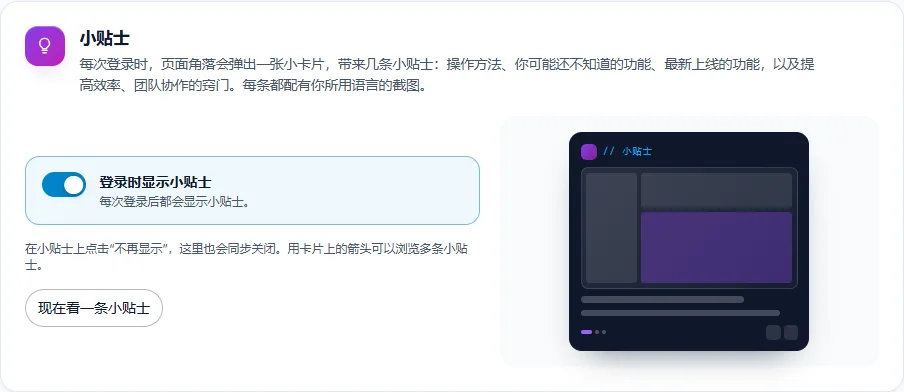
每次登录后,第一个页面的右下角会弹出一张小卡片,带来几条小贴士,每条都配有 Nuvora 在你所用语言下的截图。卡片怎么用,参见功能总览与小贴士。
在 小贴士 下:
- 登录时显示小贴士:打开后,每次登录都会弹出卡片;关闭后就不再出现。开关一拨即保存。在某条小贴士上点 不再显示,这里的开关也会随之关闭。
- 现在看一条小贴士 会立即打开卡片,不受开关状态影响。
我的模型
我的模型 按标签页列出团队允许使用的所有 AI 模型。每一个都已为你开启,之后新增的模型也一样。关掉不想看到的模型,它就会从你自己的模型列表里消失,帖子、提问以及其他所有地方都是如此,其他人则不受任何影响。每个开关一拨动就立即保存。
关掉的模型在已经设定好的地方照常运行:这里只是精简你挑选时看到的列表。每一类模型至少保留一个开启。团队禁用的模型根本不会出现在这里。
卡片上的 通过公开基准测试比较模型 链接会打开 模型基准测试 页面,用公开得分以及写一条帖子或一篇文章的费用,比较团队允许使用的文本模型。你关闭的文本模型也会退出 快速、均衡 和 旗舰 三个选项:该选项会改用你保留的模型中价格最接近的一个。参见 选择模型。
语音输入
每个多行文本框,包括帖子的内容简报,角落里都有一个麦克风。点它然后开口说话:你说的话会实时出现在光标所在的位置。再点一下就停止。
在 语音输入 下:
- 在文本框上显示麦克风:关掉后,不显示任何麦克风,也不会录制任何声音。
- 模型:负责听写的模型,附带它支持的语言数量和每分钟价格。
- 您说的语言:自动识别,或者指定你的语言,有助于识别短句、口音和人名。
点 保存。每次听写都像其他运行一样按秒计费,停止后价格显示在文本框下方。你的声音实时传给模型,边说边转成文字;Nuvora 不会录制或保存任何内容。第一次使用时,浏览器会请求一次麦克风权限。
你的智能体
您的智能体 说明智能体可以单独为你调校:在团队设置之上,使用你自己的指令、模型和月度预算。个人智能体花的是你自己的预算。打开您的智能体 会打开 智能体。参见 智能体。
发票
在 发票 下填写 发票姓名 和 地址,它们会印在你为自己账户购买额度的发票上,然后点 保存。为团队购买的额度,发票一律开给团队。参见 余额与付款。
操作日志
操作日志 列出你发起的每一次付费操作、所用资源和计费金额:已记录的操作次数、本月和今日的支出、最近 14 天的图表、按操作分类的支出,以及可以筛选的完整列表。
发布日志
发布日志 记录你排期或发布的每一篇 LinkedIn 帖子的去向:时间、帖子、账号、结果(已发布、未能发出、将再次尝试、已在平台上编辑 或 已删除),以及帖子链接或 LinkedIn 的答复。顶部有三个数字:已发布、未能发出 和 稍后重试。可以输入文字筛选列表,也可以用 全部、已发布、未能发出 和 其他 来筛选;显示更多 会列出更早的记录。
已排期的帖子无论发出与否,每天早上 8 点(按你的时区)还会汇总成一封邮件发给你:Nuvora 不会每发一篇帖子就发一封邮件,当天没有可报告的事就不发。想停掉这封汇总邮件,在 管理您的全部邮件 打开的页面里关闭 社交发布;日志照常保留。
邮件登录验证码
新建的团队在登录时要求多走一步。输完密码后,Nuvora 会把一个 6 位验证码发到你的邮箱。还差一步 页面会告诉你验证码发到了哪里、多久内有效:10 分钟。
- 在 登录验证码 下输入验证码。
- 在每天都用的电脑上,保持勾选 信任此浏览器 30 天,之后只需输入密码。;在共用电脑上则取消勾选。
- 点 确认并登录。
重新发送验证码 会发一个新的,之前的验证码随即失效。使用其他账号登录 回到输入密码那一步。验证码输错时,会告诉你还剩几次机会。
管理员在 团队 页面的 发票与登录 下,为整个团队开启或关闭这一步。参见 你的团队。
受信任的浏览器
登录与安全 里的 登录验证码 标签页,列出你告诉 Nuvora 可以信任的浏览器。移除其中一个,它下次登录就会重新要求验证码。取消信任所有浏览器 会把它们全部移除。只有团队要求登录验证码时,才会显示这个标签页。
忘记密码
- 在登录页点 忘记密码?。
- 在 登录 栏输入你的邮箱地址,点 发送重置链接。按钮上方的 我不是机器人 方框会先自动勾选,和登录页一样。
- 如果这个地址有账户,重置链接已经在路上了。链接大约一小时内有效。
- 打开链接,输入至少 8 个字符的 新密码,再填 确认密码,然后点 设置新密码。
- 页面显示 密码已更新。点 登录。
重置链接只能用一次。如果已经过期,页面会显示 链接无效或已过期:点 重新申请链接。
长期未用的登录账号
连续两个月没人使用的登录账号,可能会收到一封邮件,请账号主人在一个月后的某个日期之前登录。邮件会写明该账号最近一次使用的时间(或注明从未使用过),以及将被停用的日期。在此之前登录一次即可,账号保持原样,其他一切不变。在每天使用的浏览器上保持登录状态,也算作使用。
如果到期仍无人登录,账号就会被停用,你会收到邮件通知。账号不会被删除:账户和历史记录都会保留,团队管理员可以在 团队 页面为你恢复登录(参见 你的团队)。如果这期间忘了密码,可以按上文所述,在登录页点 忘记密码?。
功能总览
头像下菜单里的 功能总览,会重新打开你第一次登录时看到的页面:菜单里的每个模块、入门步骤、帮助中心和快速导览。参见功能总览与小贴士。
退出登录
点右上角的头像,再选 退出登录。