在 Nuvora 里找方向,有两样东西可以帮你。功能总览 是一个汇集你所有可用功能的页面:第一次登录时自动打开,之后随时一键可达。小贴士 则在每次登录时以一张小卡片出现:每条讲一个用法,并配有截图。
功能总览页
什么时候打开
第一次登录时,Nuvora 会先打开 功能总览,再去其他页面。无论你是刚创建账户、刚接受邀请,还是第一次使用管理员为你开通的登录账号,都是如此。这时页面标题是 欢迎加入。如果你原本要去某个页面,比如从邮件里的链接点进来,点顶部的 进入您的页面 就能直达。
此后随时都能再打开它:点右上角的头像,再点 功能总览。这时页面标题是 全部功能一览。
客户的登录账号不会进入这个页面,而是直接进入 客户空间。
页面上有什么
页面跟随你自己的菜单:只展示你能打开的模块,顺序与菜单一致。管理员为你关闭的模块不会出现。
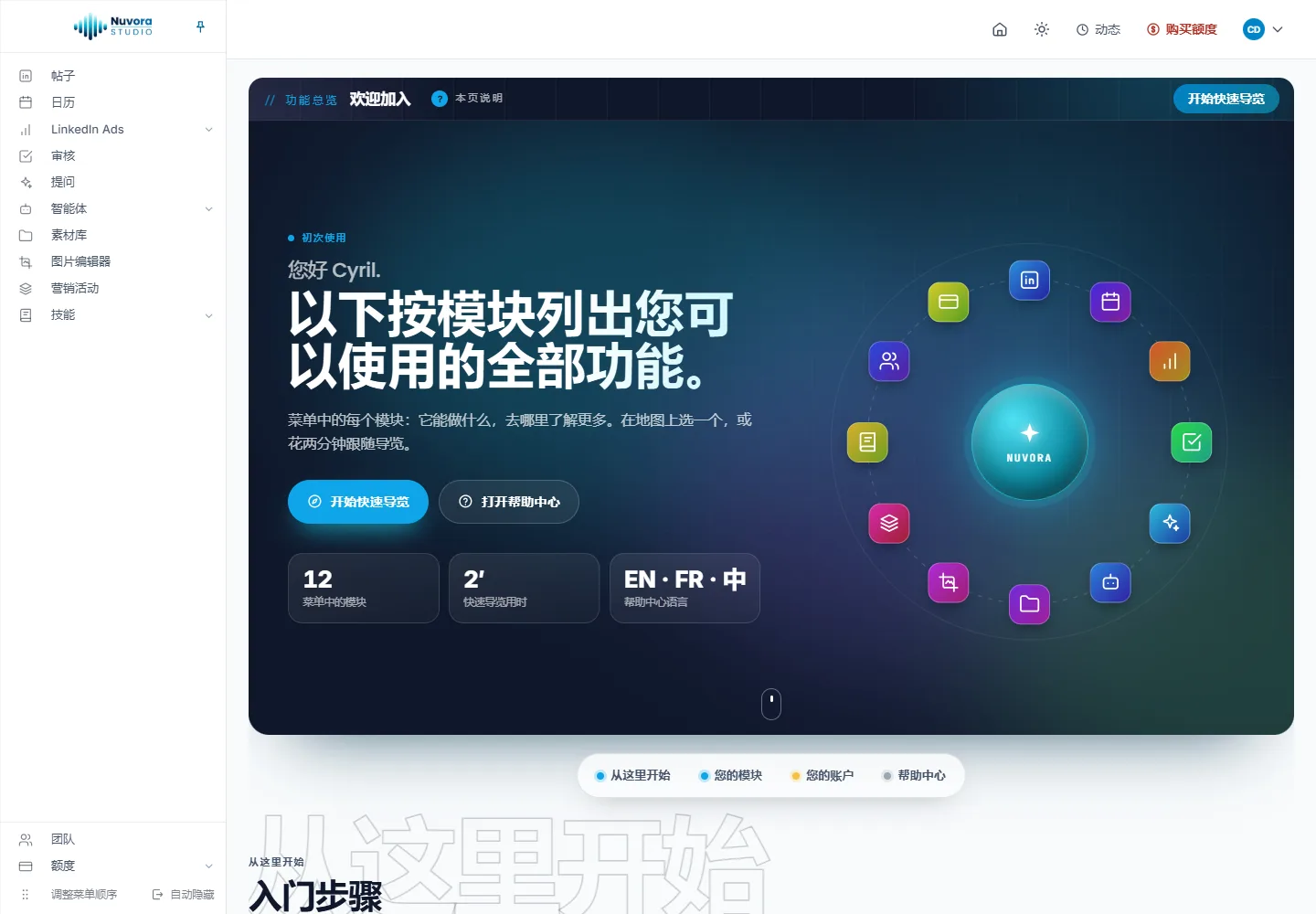
- 页面顶部:带有你名字的问候语,开始快速导览 和 打开帮助中心 两个按钮,菜单中的模块数量,以及这些模块的分布图。把鼠标移到图上的某个模块,就能看到它的用途;点一下,页面会跳到下方对它的介绍。
- 一排分区标签 在页面滚动时始终跟随:从这里开始、您的模块、您的账户 和 帮助中心。点哪个就跳到哪里。
- 入门步骤:最值得先做的三件事。连接 LinkedIn 账户(打开“我的连接”),因为帖子是从你自己的个人主页或公司主页发出的;充值额度(打开“额度”);独自工作或团队协作(打开团队),你完全可以先一个人用,以后再建团队。
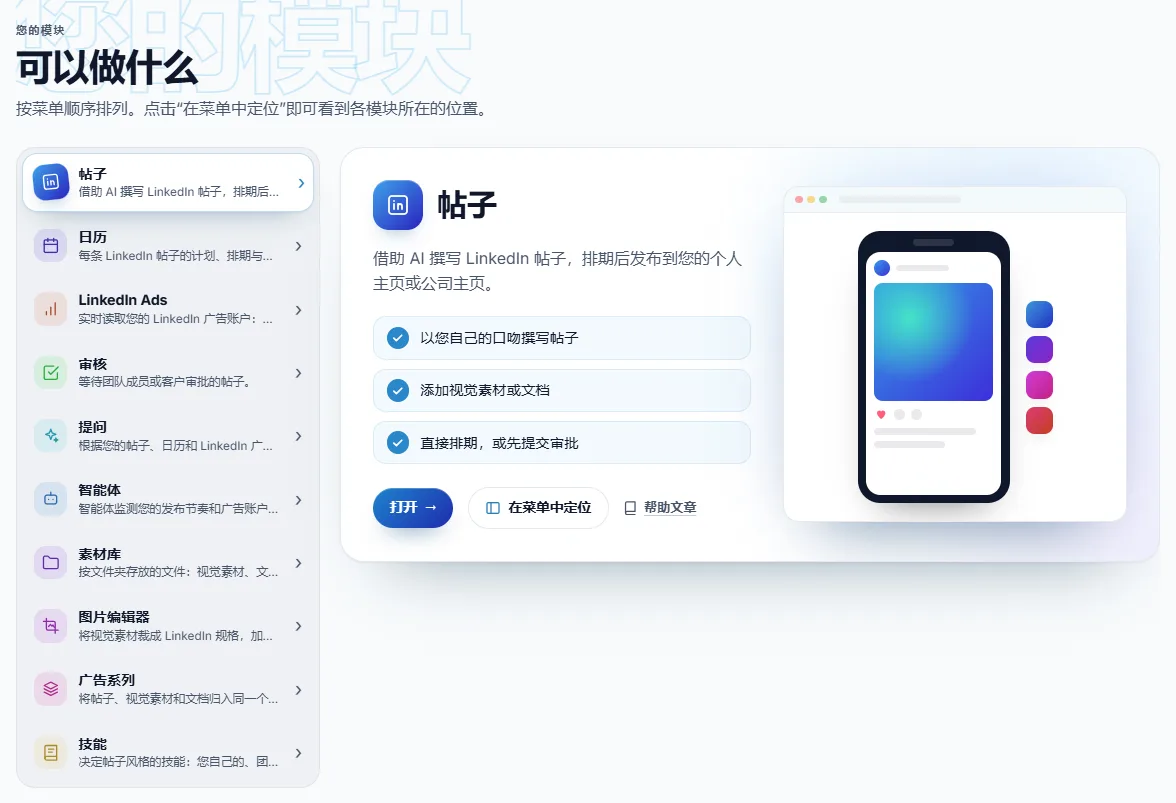
- 可以做什么:左侧列出你的各个模块。点其中一个,它会在列表旁展开:用途、三件能用它做的事,以及三个链接。打开 直接进入该模块,在菜单中定位 在左侧菜单里指出它的位置,帮助文章 在新标签页中打开本帮助中心里的对应文章,语言与你的界面一致。只要你不去点,列表会自动逐个切换模块。
- 您的账户:团队 和 额度,商业合作伙伴还会看到 合作伙伴,展示方式相同。
- 帮助中心:几篇入门文章,以及记录 Nuvora 每一项改动的 更新日志 和 反馈问题。
快速导览
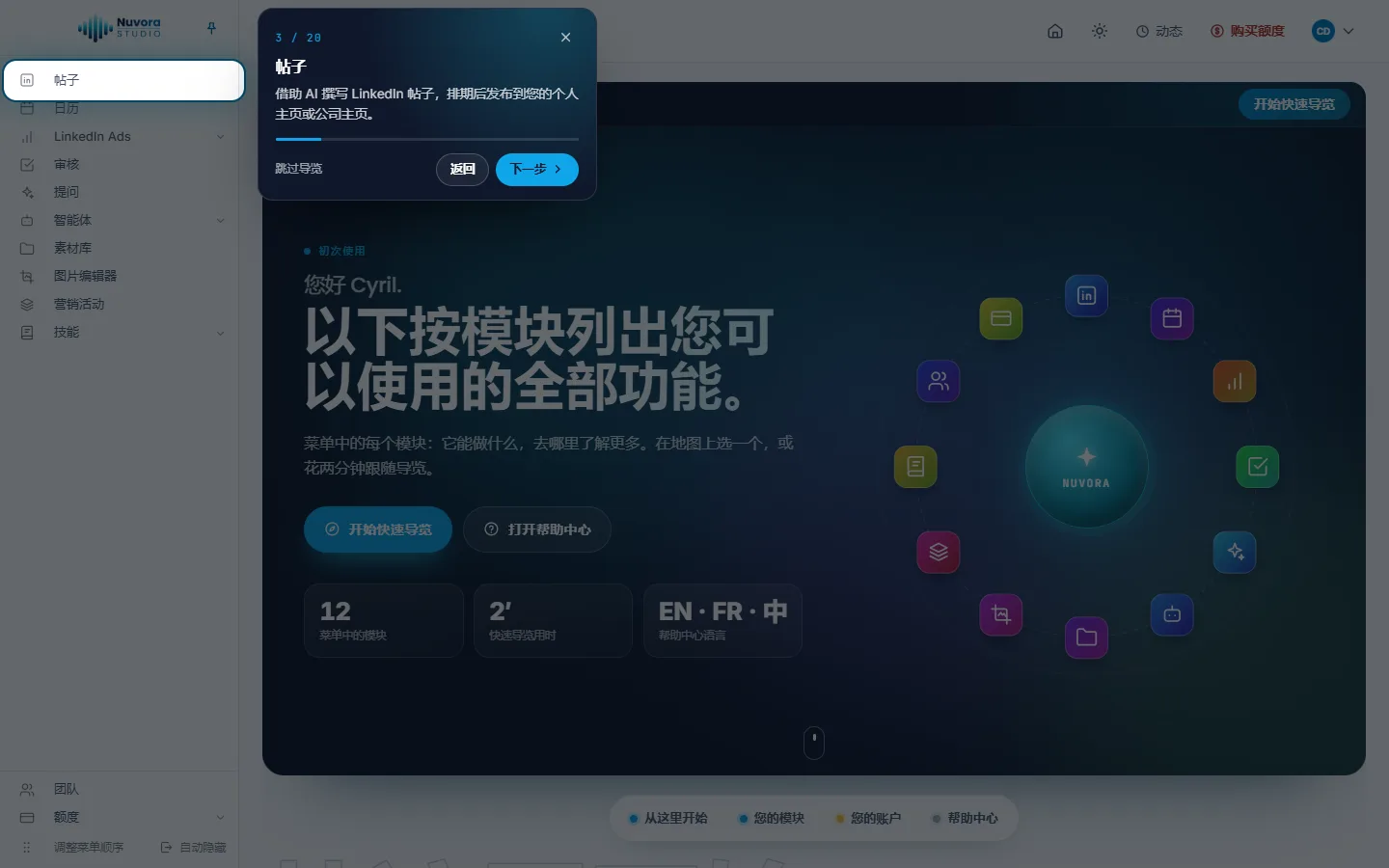
点页面顶部或问候区里的 开始快速导览,屏幕会暗下来,再依次点亮界面的各个部分,并说明它们的用途:菜单和其中的每个模块,屏幕顶部的按钮(主页、动态、余额、头像下的菜单),最后是页面底部的帮助中心链接。全程大约两分钟。
- 用 下一步 和 返回,或键盘上的方向键,前后切换;计数器显示当前是第几步。
- 点 跳过导览、右上角的叉号,或按 Esc 键,随时结束导览。
- 最后一步是 一切就绪,点 已完成 收尾。
在某个模块上点 在菜单中定位,会启动只有一步的导览,专门指出这一个模块。
登录后的小贴士
登录后,第一个页面打开片刻,屏幕右下角就会出现一张小卡片;如果此时有连接检查的通知,卡片排在通知下方。卡片不会遮住页面,你可以照常工作。
卡片最多收录八条小贴士,没读过的排在前面;介绍最近几周新功能的那一条会排在最前。每条都标明类型(使用方法、你知道吗?、新功能、提高效率 或 团队协作),配有 Nuvora 在你所用语言下的截图、一个标题和一两句说明。
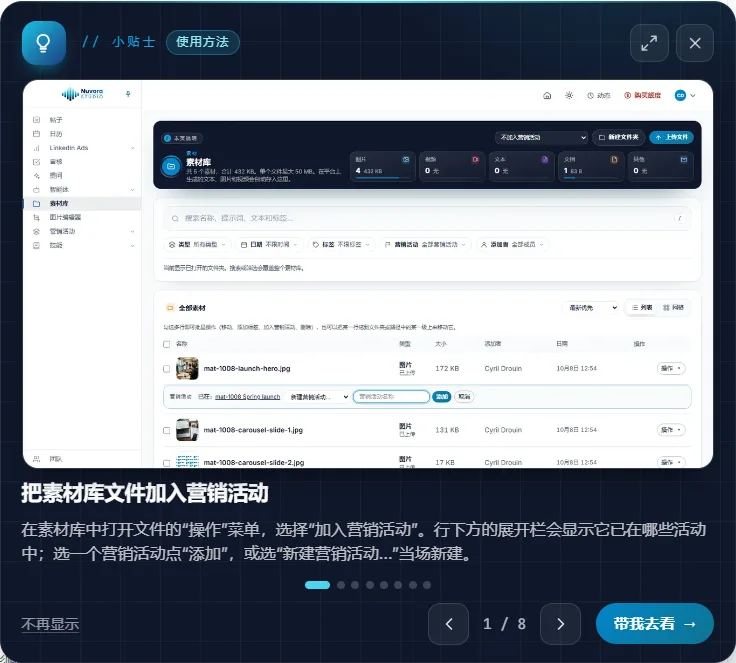
- 点左右箭头,或按键盘的左右方向键,切换到上一条或下一条。计数器(例如 1 / 8)显示你正在看第几条。
- 带我去看 打开这条小贴士讲到的页面。卡片会留在那里,方便你边看边操作。
- 顶部的 全屏 按钮把小贴士铺满页面上方,截图在窗口允许的范围内尽量放大。再点一次这个按钮、点击变暗的页面或按 Esc 键,卡片就回到角落。
- 关闭(叉号)收起卡片,下次登录时再出现。
- 不再显示 会关闭小贴士。卡片随即显示 已关闭小贴士,并附上前往 设置 的链接,你可以在那里重新开启。
在同一个浏览器标签页里,卡片会跟着你从一个页面到下一个页面,直到你把它关掉。你只会收到与自己能打开的页面相关的小贴士:讲 LinkedIn Ads 的小贴士,不会推给菜单里没有 LinkedIn Ads 的人。
第一次登录时,卡片会先等一等:离开功能总览后打开的第一个页面上,它才会出现。
关闭或重新开启小贴士
从头像下的菜单打开 账户设置,找到 小贴士 一栏:
- 登录时显示小贴士:打开时,每次登录后都会弹出卡片;关闭后就不再出现。
- 现在看一条小贴士 会立即打开卡片,不受开关状态影响。
参见账户与登录。