Nuvora 是一个只为 LinkedIn 而生的工作空间。帖子可以交给 AI 写,也可以自己写,然后发到你的 LinkedIn 个人主页,或你管理的公司主页上,立即发出或定在你选的时间。每篇已计划、已排期和已发布的帖子都显示在日历上。你的 LinkedIn 广告账户被实时读取,包括仪表盘、广告系列和广告库。帖子可以先等同事或客户审批,再对外发出。提问 回答关于帖子、日历和广告账户的问题,智能体则替你盯着发布节奏和广告账户。你的视觉素材存放在素材库里,图片编辑器可以把图片调整成 LinkedIn 的尺寸;营销活动则把一轮 LinkedIn 推广的素材归到一起,供提问、智能体和帖子使用。
你可以独自工作,也可以加入团队:团队共用一笔以美元计的预付余额,还可以为客户服务,客户登录后能看到为他们做的作品。每项付费操作都会写明费用:生成图片或发布帖子,按下按钮前就能看到价格;AI 草稿或回答一完成,就显示花了多少。
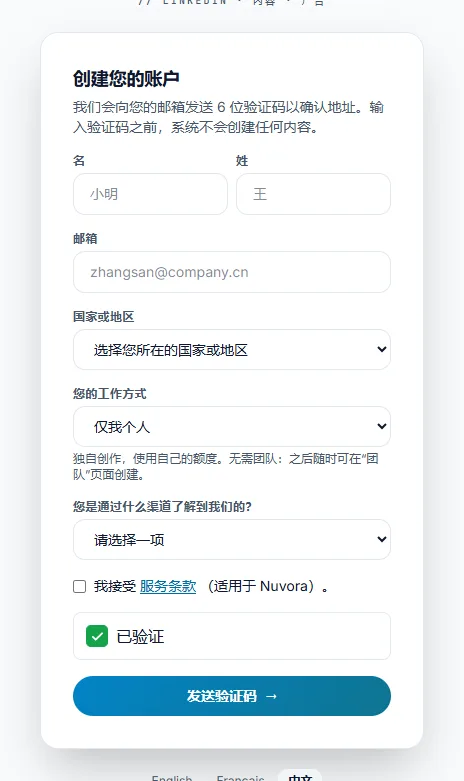
创建账户
- 在登录页面点击 创建账户。
- 填写 名、姓 和 邮箱。名字里不能出现网址或邮箱地址。
- 在 国家或地区 中,选择你工作所在的国家或地区。列表使用页面当前的语言;如果 Nuvora 能判断出你从哪里连接,会预先选好对应的国家或地区,不对的话改过来即可。
- 在 您的工作方式 下展开列表,从三个选项中选一个。默认选中 仅我个人,列表下方的一行字会说明你选中的选项:
- 仅我个人:“独自创作,使用自己的额度。无需团队:之后随时可在“团队”页面创建。”不会创建任何团队:你以创作者身份工作。之后若在团队页面创建团队,你就成为团队管理员。
- 创建团队:“由您管理:邀请成员,大家共用一个额度池进行创作。”这时会出现一个输入框,填写团队名称即可,名称里同样不能出现网址或邮箱地址。你是这个团队的管理员。
- 加入团队:“您的团队已在使用 Nuvora:管理员会为您开通访问权限。”这时会出现一个输入框,填写你所在团队的名称,或管理员的邮箱地址。
- 在 您是通过什么渠道了解到我们的? 下展开列表(默认显示 请选择一项),选一个最贴切的答案:Google 或其他搜索引擎、AI 助手(ChatGPT、Gemini、Claude、Perplexity 等)、展会或行业博览会、他人推荐 或 其他渠道。
- 勾选同意服务条款。
- 点击 发送验证码。按钮上方的 我不是机器人 方框会在页面加载时自动勾选,你什么都不用点。Nuvora 会给你发一封邮件,里面是 6 位验证码。输入验证码之前,系统不会创建任何东西。
这两项都是必填的:漏填时,表单会提示 请选择您所在的国家或地区。 或 请告诉我们您是通过什么渠道了解到我们的。 你的国家或地区会显示在你在团队里的个人页面上,供管理员查看;了解渠道只有 Nuvora 能看到。
验证码 20 分钟内有效。临时邮箱无法开户,请使用工作邮箱或个人邮箱。如果这个地址已经有账户,你收到的会是一封告知邮件,而不是验证码。
输入验证码
下一屏是 请查收邮箱。
- 仅我个人 或 创建团队:在 验证码 中填入验证码,设置一个不少于 8 个字符的 密码,然后点击 创建我的账户。你随即登录,进入 功能总览,这个页面会介绍你能做的一切(参见功能总览与小贴士)。
- 加入团队:填入验证码,点击 提交申请。此时还不需要设置密码。申请已提交 页面会告诉你,团队管理员已经收到通知。其中一位管理员同意后,你会收到一封邀请邮件。打开邮件,设置密码,再点击 加入并登录,同样会进入 功能总览。
迟迟没收到?查一下垃圾邮件文件夹,或者点击 重新开始 更正邮箱地址。
登录
填写 登录(即你的邮箱地址)和 密码,然后点击 登录。按钮上方的 我不是机器人 方框会在页面加载时自动勾选,大约一秒后显示 已验证:它把脚本挡在门外,你什么都不用点。登录页面跟随浏览器的语言显示英文、法文或中文,卡片下方的语言名称可以随时切换。登录之后,Nuvora 使用你账户里保存的语言;随时可以在 账户设置 的 语言 中更改。
第一次登录时,Nuvora 会打开 功能总览:菜单里的每个模块、值得先做的几步、帮助中心,以及一段屏幕快速导览。如果你原本要去某个页面,比如从邮件里的链接点进来,点 进入您的页面 就能直达。之后登录会进入 帖子,或你在 账户设置 中选定的主页;功能总览 一直留在头像下的菜单里。客户的登录账号总是进入它的 客户空间,商业合作伙伴则进入 佣金。
新建的团队还会要求第二步验证:一个发到你邮箱的 6 位登录验证码,10 分钟内有效。在 登录验证码 中填入,点击 确认并登录。在你每天使用的电脑上,保持勾选 信任此浏览器 30 天,之后只需输入密码。 管理员可以在 团队 页面为整个团队关闭这一步。参见账户与登录。
登录后,Nuvora 会在后台检查你的 LinkedIn 连接。如果某个连接需要重新连接,屏幕右下角会弹出通知。参见我的连接。
登录后的第一个页面还会在右下角弹出一张小卡片,带来几条小贴士:某件事怎么做、你可能错过的功能、省时省力的窍门。第一次登录时,小贴士会等你离开功能总览后再出现。参见功能总览与小贴士。
熟悉界面
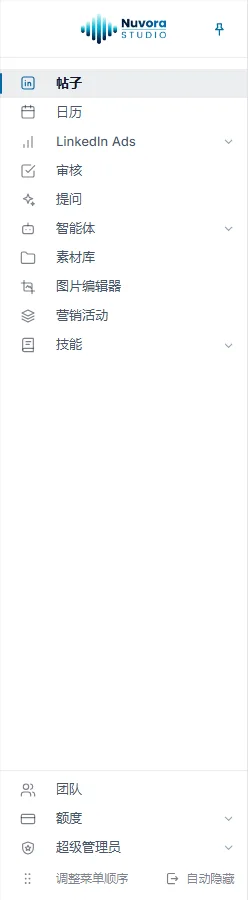
左侧菜单先列出 LinkedIn 相关模块,底部是账户管理类的入口:
| 菜单项 | 打开什么 |
|---|---|
| 帖子 | 你的 LinkedIn 帖子:简报、文案、图片,然后发到你的个人主页或公司主页。参见 LinkedIn 帖子。 |
| 日历 | 每篇已计划、已排期和已发布的帖子,按月、按周或以列表查看。参见日历。 |
| LinkedIn Ads | 仪表盘、广告系列 和 广告库:从 LinkedIn 实时读取的广告账户。参见 LinkedIn Ads。 |
| 审核 | 等待别人审批的帖子和文件,以及你提交审批的内容。参见审核。 |
| 提问 | 根据你的帖子、日历和 LinkedIn 广告账户回答问题。参见提问。 |
| 智能体 | 我的智能体、团队智能体(仅限管理员)、目录 和 运行记录:盯着发布和广告账户的智能体。参见智能体。 |
| 素材库 | 团队的所有文件,按文件夹存放。参见素材库。 |
| 图片编辑器 | 把图片调整成 LinkedIn 的尺寸,裁切、调色、加文字、打上品牌标志。参见图片编辑器。 |
| 营销活动 | 一轮 LinkedIn 推广的视觉素材、文档和帖子,归在同一个名称和简报下,供提问、智能体和帖子使用。它与 LinkedIn Ads 中的 广告系列 不是一回事,后者是你的广告。参见 营销活动。 |
| 技能 | 我的技能、团队技能(仅限管理员)和 目录:塑造你草稿的指令。参见技能。 |
| 合作伙伴 | 仅限商业合作伙伴。参见合作伙伴。 |
| 团队 | 与你共用余额的成员,以及你的客户。参见你的团队。 |
| 额度 | 你的余额:购买额度 用来充值,另有 发票 和 用量。参见余额与付款。 |
管理员可以为某个人关闭某个模块,该模块随即从这个人的菜单中消失。客户的登录账号看到的菜单短得多:只有 客户空间 和 审核。参见客户空间。
每个页面顶部的横栏上有:
- 一个房子按钮,把当前页面设为你的主页,也就是登录后进入的那一页。再点一次,恢复默认。
- 一个太阳或月亮按钮,在浅色和深色之间切换。
- 动态:正在为你运行的草稿、生成和检查任务,以及它们的结果。你换到别的页面,它照样跟着任务走;任务一结束,屏幕右下角就弹出一张卡片。回来时结束的任务超过五项,最新的五项各出一张卡片,另有一张 您离开期间 汇总卡写明其余的数目,附一个打开 日志 的 更多 按钮。面板底部的 在日志中查看全部 也通往日志;清除已完成 只把结束的任务从面板上收起,并不删除,它们仍留在日志里。
- 你的余额:此刻可以花的金额。点击即可充值。余额用完时,这里显示 购买额度。客户的登录账号没有余额,所以这里不显示金额。
- 你的头像,点开是一个菜单,里面有 账户设置、日志(你自己的记录,参见 日志)、功能总览、账单与额度、团队、我的连接,系统、浅色 和 深色 三个选项,一排语言,以及 退出登录。
页脚链接到 帮助中心、反馈问题、联系我们、nuvora.studio 网站、更新日志、服务条款 和 隐私政策。
你的第一篇帖子
- 连接 LinkedIn。 点击右上角的头像,再点 我的连接。在 您的社交账号 下的 LinkedIn 卡片上,点击 连接账户,用你自己的账号登录 LinkedIn,然后点 允许。你的个人主页会回到这里,LinkedIn 上把你列为管理员的公司主页也会一并带回。保留你要为之发帖的那些。参见我的连接。
- 查看余额。 顶部横栏上的金额就是你能花的钱。如果显示 购买额度,先到 额度 > 购买额度 充值。参见余额与付款。
- 在菜单中 打开帖子。一篇新帖子已经准备好;新帖子 会清空表单,再开一篇。
- 撰写简报。 选择 格式(纯文字、+ 图片 或 + 轮播)、语言,以及负责撰写的模型(快速、均衡 或 旗舰,参见 选择模型)。在简报框里写清楚:帖子讲什么,面向谁,要达成什么效果。
- 点击 AI 起草。 文案会在下一步出现,可以直接修改,旁边有一行写明这份草稿花了多少钱。想自己写?我自己写 会直接打开编辑器,不调用 AI,也不计费。
- 发布。 打开 发布。在 自动发布 标签页上,在 以谁的身份发布 下勾选你的个人主页或某个公司主页,然后点击 立即发布,或点 定时发布 选定日期和时间。系统不会替你预先勾选:在你勾选账号之前,定时发布 和 立即发布 都处于锁定状态。
此后,每篇已排期和已发布的帖子都会显示在日历上。完整的操作说明,包括配图和审批,请看 LinkedIn 帖子。