审核,就是作品发上 LinkedIn 之前请人把关。你把一条帖子或一个文件交给同事,或交给作品所属客户方的某个人。对方要么通过,要么附上评论退回。每个版本、每条评论都留在同一个讨论串里。
本文中,申请人指提交作品的人,审核人指被请来审批的人。
一个来回
- 你提交一件作品审核,并指定审核人。
- 审核人收到一封带链接的邮件。
- 对方打开作品,点击 通过,或附上评论点击 退回。
- 你通过邮件收到结果。
- 如果被退回,你在同一个讨论串里提交新版本,审核人会再收到一封邮件。
来回多少轮都可以,过程中不会删除任何内容。
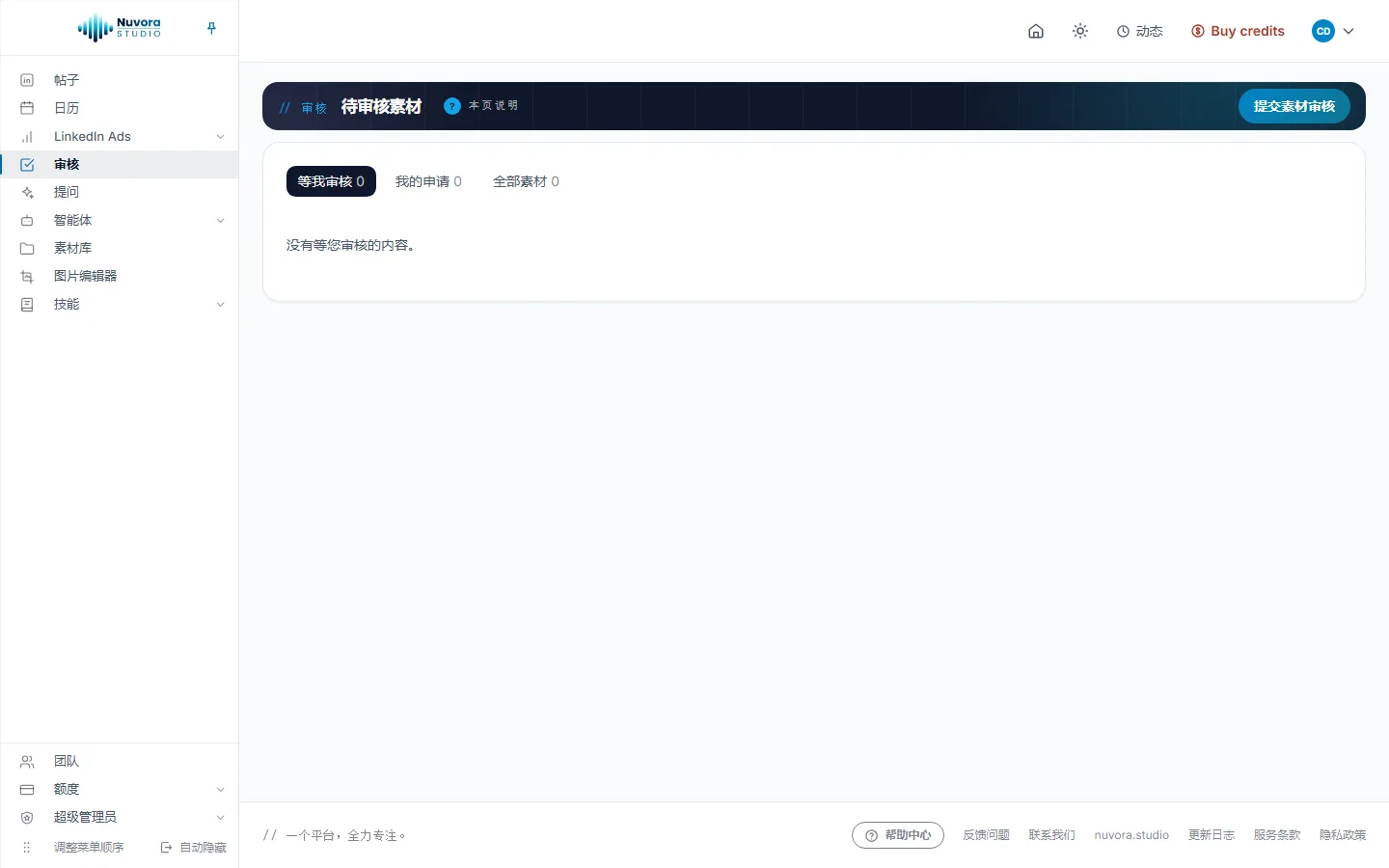
审核页面
在菜单中打开 审核。页面标题为 待审核素材,下设三个标签页,各带一个计数:
- 等我审核:等你作决定的内容。
- 我的申请:你提交审核的全部内容。
- 全部素材:你的团队提交审核的全部内容。
表格逐行列出每件作品的 类型、版本、状态、申请人、审核人 和 最近动态。你自己的名字后面带有“(you)”。点击一行即可打开作品。
| 状态 | 含义 |
|---|---|
| 待审核 | 当前版本正等待审核人决定。 |
| 已确认 | 当前版本已通过。 |
| 未通过 | 当前版本被退回,需要提交新版本。 |
提交帖子审核
在 帖子 中打开这条帖子。在帖子预览下方的操作栏里,保存 旁边,点击 提交审核。见 LinkedIn 帖子。
对话框打开时已经填好:帖子按 社交媒体帖子 类型提交,正文就是屏幕上此刻的样子,未保存的修改也包括在内。帖子里的每张图片都以链接形式一并附上,指向素材库中的那张图片,审核人因此能看到完整的帖子。
- 核对 标题。
- 选择 审核人:一位同事,或某个客户方的人员(列在 Client: 加客户名称之下)。
- 需要的话,填写 给审核人的留言:看哪里、截止时间、背景情况。
- 点击 提交审核。
讨论串会在新标签页中打开,审核人随即收到邮件。
同一条帖子再次提交,不会另开讨论串,而是在原讨论串里新增一个版本。
从审核页面提交文件
提交素材审核 用来提交其他任何内容:视觉稿、文档、文字或链接。
- 填写 标题,并选择 类型:文本、图片、视频、社交媒体帖子、文件 或 其他。
- 选择 审核人。
- 添加作品:上传文件(任何格式)、粘贴文本,或 填写网址(以 http:// 或 https:// 开头的链接)。
- 需要的话写一段留言,然后点击 提交审核。
上传的文件会进入团队的素材库,并计入存储空间。提交之后,作品页面随即打开。
让客户当审核人
如果帖子或文件是为某个客户制作的(见 你的团队),你可以请该客户方的某个人来审批。对方从邮件或自己的 客户空间 打开作品,和其他人一样作出决定。
- 为某个客户制作的作品,只能交给该客户方的人员或团队同事。指定另一个客户的人员会被拒绝,提示为:“This piece was made for another client. Ask one of that client’s people, or a colleague.”
- 作品尚未归属任何客户时,指定某个客户方的人员,作品就归属该客户:从此该客户的人员都能看到它。
- 为客户制作的讨论串,每个新版本也都会向该客户展示。
客户只能看到自己公司的讨论串。客户可以在其中评论,作为审核人时也可以作出决定,但不能提交审核、提交新版本或更换审核人。
审核人会收到什么
一封标题为“待审核:”加作品标题的邮件,内附打开作品的按钮。提交新版本时,邮件标题则是“待审核的新版本:”加作品标题。如果作品是素材库中的文件,按钮显示为 在素材库中打开,邮件里同时附有讨论串的链接。
作品页面
页面顶部是类型、状态、标题,以及每个版本各一个标签页(v1、v2,依此类推),当前版本标有 (当前)。标题下方是 申请人 和 审核人。每个版本都注明 提交于 何时、由谁提交;作出决定后,还会注明 已确认 或 已退回 的时间。页头横栏中的 全部素材 可返回审核页面。
版本内容直接显示在页面上:文本完整呈现;图片、视频或 PDF 嵌入页面,下方附 打开文件;链接则在新标签页中打开。点击其他版本的标签页即可对比。
右侧的 讨论串 按时间顺序列出每个事件和每条评论。
作出决定
当你是审核人、且当前版本正在等待时,页面上会出现一个表单,标题为 您对第 1 版的决定(或第 2 版、第 3 版,依此类推)。管理员也能看到它,并可代替审核人作出决定。
- 阅读或观看这个版本。
- 填写 评论。退回时,评论为必填项。
- 点击 通过 或 退回。
申请人会收到邮件,得知你的决定:标题为“已通过:”或“未通过:”加作品标题。每个版本只能作出一次决定:如果还需要再看,由申请人提交新版本。
提交新版本
作为申请人,在作品页面展开 提交新版本。版本被退回后,它会自动展开;你也可以随时使用它。
- 上传文件、粘贴文本或填写网址。
- 需要的话,在 修改说明 中写明改了什么。
- 点击 提交第 2 版审核(按钮上写的是下一个版本的编号)。
状态随即回到 待审核,审核人会收到邮件。
评论
在 讨论串 中输入内容,点击 评论。讨论串里的其他人会收到邮件。
更换审核人
申请人、审核人或管理员都可以在作品页面的 审核人 列表中另选审核人。如果是为客户制作的讨论串,列表中会列出你的同事和该客户方的人员。
帖子等待审核期间会被锁定
提交审核的帖子在 帖子 中显示为 等待审核,并附有一行说明:“等待审核:在审核人做出决定前,该帖子已锁定,期间无法修改或删除。”在审核人作出决定之前,任何人都不能修改或删除它,它也没有 提交审核 按钮。审核通过后,帖子变为 已批准;被退回则回到 草稿。
谁能做什么
| 操作 | 谁可以 |
|---|---|
| 打开审核页面、阅读讨论串 | 团队所有成员;客户只能看自己公司的讨论串 |
| 提交作品、提交新版本 | 创作者和管理员 |
| 评论 | 创作者、管理员,以及在自己公司讨论串上的客户 |
| 通过或退回 | 被指定的审核人,或管理员 |
| 更换审核人 | 申请人、审核人或管理员 |
查看者只能阅读:他们可以被指定为审核人,但无法记录决定,所以请改为指定创作者、管理员或客户方人员。
费用
审核往返不花钱,也不涉及 AI。你上传的文件保存在素材库中,和那里的其他文件一样按存储计费。见 素材库。
须知
- 你不能撤回申请,也不能删除讨论串、版本或评论。保留全部历史是有意为之。如果某个申请已经不再需要,就在讨论串里说明。
- 已在等待审核的帖子没有 提交审核 按钮,请改从审核页面打开它。