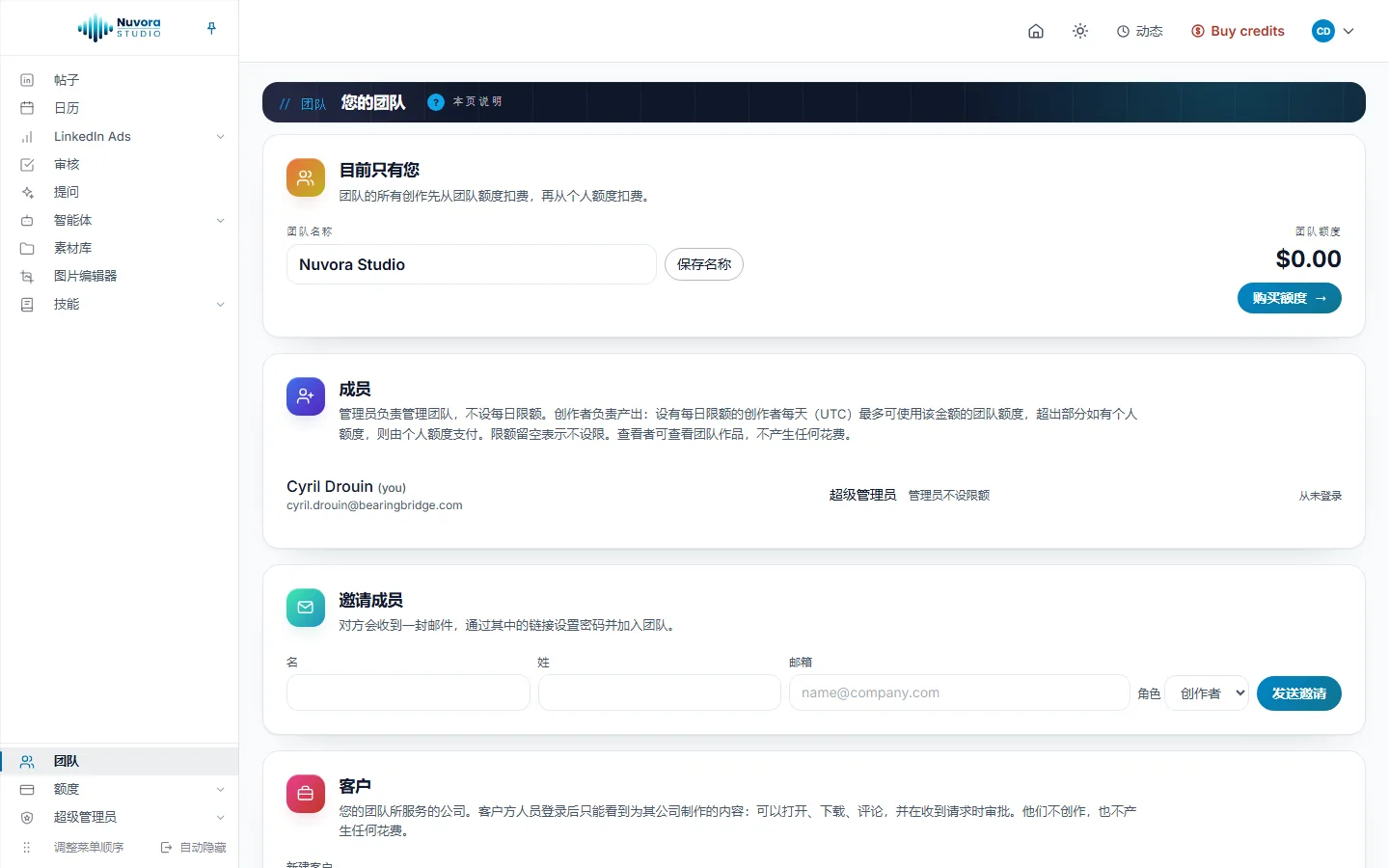
在 Nuvora 里,团队 是共用一笔额度的一群人。团队用 AI 做的每件事,都先从团队额度里付费。团队还可以为 客户 工作,也就是团队替其撰写 LinkedIn 帖子的那些公司。点菜单里的 团队 打开这一页。
一个人用,还是团队用
一个人用? 不需要任何团队。你以创作者身份工作,你买的额度,付你自己的用量。团队页面上写着 您正在独自工作。想和别人一起工作时,在那里填写团队名称,点击创建团队:你就成为团队管理员,你邀请的人和你共用团队额度。
团队用的话,页面会写明有多少人共用团队额度,并在 成员 下逐一列出。管理员还能在这里的 团队额度 下看到团队余额。
四种角色
Nuvora 有四种角色。
| 角色 | 负责什么 |
|---|---|
| 管理员 | 管理团队:邀请成员,处理加入申请,决定每个人的角色,给每位创作者设每日限额,暂停登录,给团队改名,添加客户并为客户方人员开通登录,购买团队额度,编写团队的技能和智能体(菜单里的 团队技能 和 团队智能体)。管理员不设每日限额。 |
| 创作者 | 负责产出:撰写和发布 LinkedIn 帖子,运营 LinkedIn 广告账户,付费操作也包括在内,花的是团队额度,并受管理员可能设定的每日限额约束。也可以自己购买额度。标明帖子是为哪个客户做的,并把作品送到 审核 等待批准。 |
| 查看者 | 查看团队的作品。不创作,也不花钱。 |
| 客户 | 团队所服务的某家公司里的人,由管理员开通登录。只能在自己的 客户空间 里看到为本公司制作的内容:下载、评论、审批。没有额度,也不花钱。 |
创建团队的人就是它的第一位管理员。你自己的角色显示在右上角头像下的 账户设置 里,旁边有一行字说明这个角色能做什么。
按人设置模块和权限
在角色之外,每个人的访问范围还能调得更细:
- 模块:给某人关掉一个模块,这个模块就从他那里彻底消失,菜单和页面都不见了。模块包括 帖子、日历、LinkedIn Ads、审核、提问、智能体、素材库、图片编辑器、营销活动 和 技能。
- 权限:一个人在各个领域能做什么(查看、创建、修改、删除),按 帖子、发布与定时、LinkedIn Ads、审核、素材、图片编辑器、营销活动、提问、智能体、技能、速记区、日志、团队成员、团队设置 和 共享额度 分级设置。每项权限都跟随这个人的角色,除非单独为他改过。速记区 一行管的是每个人自己的笔记、文件和录音:所有角色都能在自己的速记区里写,查看者也不例外。参见 速记区。日志 一行打开每个人自己的记录(运行、通知、智能体运行、收到的邮件、登录记录和付费操作),别人看不到,有查看权限就够了。参见 日志。
管理员在这个人自己的页面上调整这两项:在团队页面上点他那一行的 详情,调整 模块 和 逐个模块的权限 两张卡片,再点 保存修改。点 返回团队 回到列表。谁都不能修改自己的权限。
这个页面还会显示此人做过什么。动态 卡片汇总了此人今天和本月的花费、开户以来的付费操作,以及过去 30 天用过的功能数。在 模块与功能(过去 30 天) 下,此人用过的每个模块都会列出其中的功能:打开过的页面、做过的修改、付费运行、花费,以及最近一次使用的日期。再往下,全部操作 列出最近打开的页面和做过的修改,付费操作 列出最近的付费运行及其价格。如果此人是自己注册的账户,页面顶部的横幅还会显示其注册时填写的国家或地区。
邀请成员
管理员会看到 邀请成员 卡片。它用来邀请团队自己的人;客户方的人员则在 客户 卡片上开通登录(参见 客户)。
- 输入对方的 名、姓 和 邮箱。
- 选择 角色:创作者、查看者 或 管理员。
- 点 发送邀请。
对方会收到一封邮件,通过里面的链接设置密码、加入团队。在那个页面上,对方勾选服务条款,再点 加入并登录。新加入的创作者共用团队额度,在管理员设定限额之前不设上限。
尚未接受的邀请列在 等待回复 下,每条都写着角色,以及 链接有效期至 某个日期,或 链接已过期。邀请 7 天内有效。取消邀请 会让链接失效。链接过期后要再邀请这个人,发一份新邀请即可。
已属于另一个团队的邮箱地址无法邀请:页面会提示“This person already belongs to another team. Ask a super admin to move them.”遇到这种情况,请通过页脚的 联系我们 写信给我们。
加入申请
有人注册时选了 加入团队,并填写你的团队名称或某位管理员的邮箱地址,这份申请就会出现在 加入申请 下,附有申请日期。
- 以创作者身份接受:对方会收到一封邀请邮件,在里面设置密码。
- 拒绝:申请作废。
团队额度的每日限额
管理员可以为每位创作者设定使用团队额度的每日限额,以美元计。在这个人那一行输入金额,点 保存。留空表示不设限。输入框下方的 今日已用 显示他今天已从团队额度里用掉多少。
限额在 UTC 午夜重置。创作者用到限额后,如果自己买过额度,就接着用自己的额度;否则当天的 AI 运行会被拒绝,直到第二天。参见 余额与付款。
管理员不设每日限额,他们那一行写着 管理员不设限额。查看者那一行写着 查看者不产生花费。
不是管理员的成员,能看到成员名单和各人角色,外加这样一行字:“这里的每个人都使用团队额度创作。由管理员决定谁可以加入,以及每位成员每天可用多少额度。”
修改角色
在某人那一行的角色列表里,选 创作者、查看者 或 管理员。修改立即生效,页面顶部会出现一行确认。你不能修改自己的角色。
暂停登录
暂停登录 在你确认后,让这个人无法登录。他做过的东西一样不丢,他本人也会收到邮件通知。恢复登录 随时可以恢复他的访问,他同样会收到通知。每一行还显示 最近登录 及日期,或 从未登录。
你不能暂停自己的登录。
连续两个月无人使用的登录账号,也可能被自动停用:账号主人会先收到一封邮件,请他在一个月内登录;如果到期仍未登录,账号即被暂停,他也会收到邮件通知。此后,这个账号在列表中和其他被暂停的登录一样显示,点 恢复登录 即可重新开通。参见 账户与登录。
客户
客户 卡片仅管理员可见,列出你的团队所服务的公司。客户方的人员登录后,只能看到为本公司制作的内容:打开、下载、评论,收到请求时审批。他们不创作,也不花钱。
添加客户
- 在 新建客户 下输入公司名称。
- 点 添加客户。
页面会确认客户已添加,并提示你为它的人员开通登录。同一个团队的两个客户不能重名。
要给客户改名,在它的名称框里改好,点 重命名。
为客户方人员开通登录
每个客户名下都有一张自己的小表单。
- 输入对方的 名、姓 和 邮箱。
- 点 为其开通登录。
对方会收到一封邀请邮件,角色为客户,和其他人一样在邀请页面上设置密码。在此之前,他列在所属客户下,标着 已受邀、链接有效期至 某个日期,旁边是 取消邀请。还没有任何人的客户,显示 该客户目前还没有人可以登录。
对方登录过之后,每个登录都显示邮箱和 最近登录,或 从未登录。暂停登录 让这个人无法登录,恢复登录 则恢复。
为客户制作帖子
你不说明作品是为哪个客户做的,客户就什么也收不到。创作者和管理员在帖子本身上标明,见 帖子:团队至少有一个客户后,帖子页眉会出现一个 适用于 列表。选好客户,选择立即保存。帖子的图片,以及帖子文本在 素材库 里的副本,也会标上同一个客户。
选 无客户:仅团队可见,就能把帖子从客户那里收回。不管为谁制作,团队始终能看到自己做的全部东西。
把作品送去 审核 时,审核人列表先列出你的同事,然后在 Client: 加客户名称下,列出各客户方的人员。为某个客户制作的作品,只能送给这个客户的人员或同事。如果作品还没标给任何客户,指定某个客户方的人员审核,作品就归到这个客户名下,好让该客户的人员打开它。
客户能看到什么
客户登录后进入自己的 客户空间,标题是 为 某公司 制作,其中“某公司”即客户的公司名称。这里按从新到旧的顺序,放着团队为这家公司做的东西:帖子、图片和文件,从不显示费用。客户的菜单里只有 客户空间 和 审核,没有额度。客户下载文件的费用由团队额度支付。参见 客户空间。
删除客户
删除客户 会先请你确认。为该客户制作的东西留在团队里,不再标给任何人;客户的登录会被暂停,尚未接受的邀请也随之失效。
发票与登录
发票与登录 卡片仅管理员可见,放着团队自己做主的两件事。
- 发票抬头(个人或公司)、发票发送至 和 账单地址:团队的开票信息。点 保存发票信息。团队额度的每张发票都开给团队名称,寄往 发票发送至 下的邮箱,并写上 账单地址;改动从下一张发票起生效。
- 每次登录均需邮件验证码:输入密码后,每位成员还要输入邮件收到的 6 位验证码。成员选择信任的浏览器,30 天内免输。新团队默认开启这个开关。参见 账户与登录。
给团队改名
管理员在页面顶部看到一个可编辑的团队名称框。改好名称,点 保存名称。团队名称至少 2 个字符,且不能出现网址或邮箱地址。
同一张卡片上,管理员还能在 团队额度 下看到团队余额,旁边是 购买额度 按钮。参见 余额与付款。