Nuvora 采用预付额度:1 额度 = 1 美元。你先买额度,每次 AI 运行再按运行结果上显示的价格从中扣除。额度永不过期。打开菜单里的 额度,下面有 购买额度、发票 和 用量。
每次运行由谁买单
每一次 AI 运行,先从团队额度里扣,再从你自己的额度里扣:
- 团队的额度。 团队把额度买进同一个共享余额。如果管理员给你设了每日限额,你每天最多从中支取这个数;限额在 UTC 零点重置。
- 你自己的额度。 你为自己账户买的额度归你所有,没有每日限额,也没有任何上限。当天的共享限额用完,或者共享余额为零时,才轮到它。
每个页面顶部栏里的数字,就是你此刻能花的钱:今天还能从团队额度里支取的部分,加上你自己的额度。
购买额度 页面一打开,显示的也是这个数字,标作 剩余额度,旁边有一个徽标:启用中、余额不足 或 AI 功能已关闭。下面把这个数字拆开:团队额度今天允许你花多少、您自己的额度,以及 您此刻可以花费的总额。
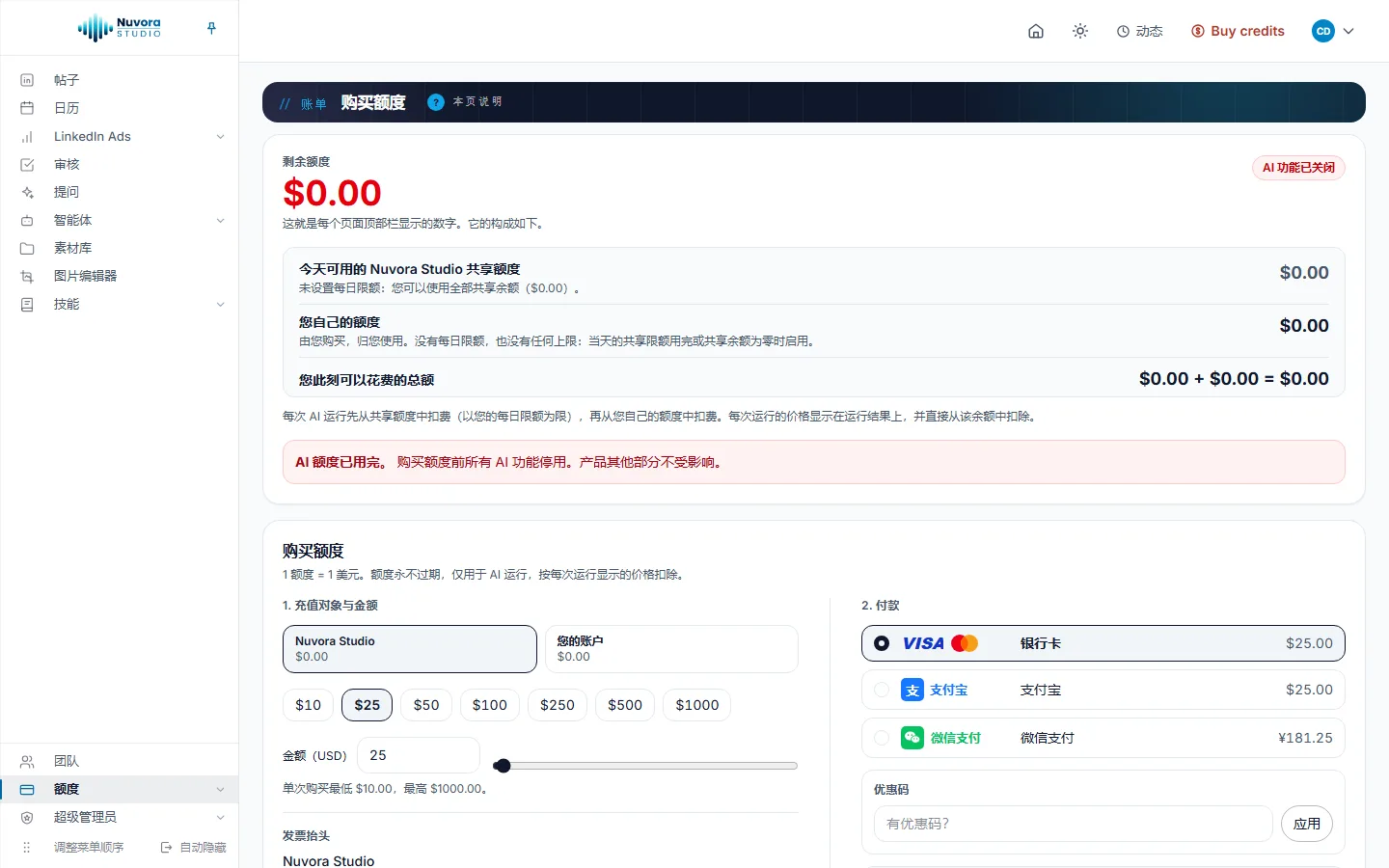
余额低于 $5.00 时,会出现一个琥珀色提示框,建议你购买额度或开启自动充值。余额归零时,页面显示“AI 额度已用完。购买额度前所有 AI 功能停用。产品其他部分不受影响。”你的帖子、日历和文件都原封不动。
如果你已经用完今天的限额,而团队还有额度,页面会显示 今天的共享限额已用完。 限额在 UTC 零点重置。想马上继续,就给自己买额度,或者请管理员提高你的每日限额(参见 你的团队)。
哪些操作收费
每次运行的价格都显示在运行结果上,这笔钱直接从你的额度里扣除。在 Nuvora 里,以下操作收费:
- 用 AI 起草帖子,以及用 AI 改写帖子中的一段;
- 用 AI 生成的帖子配图,以及用 用 AI 优化 写出的配图提示词;
- 提问 里的每一个回答,以及你开启的联网搜索;
- 智能体的每次运行,包括试运行,以及根据智能体发现起草的帖子;
- 存放团队文件,按日从团队额度里扣一笔小额租金;下载已存放的文件也收费。参见 素材库。
把帖子发布到 LinkedIn 不收费,自己动手写帖子也不收费。参见 帖子。
购买额度
- 打开 额度 > 购买额度。
- 如果你是管理员,在 1. 充值对象与金额 下选要充值的余额:写着团队名称的标签页,或 您的账户。默认选中的是团队。其他人只能为 您的账户 购买,看不到标签页。
- 选金额:点一个从 $10 到 $1000 的预设金额,在 金额(USD) 里自己填,或者拖动滑块。单次购买最低 $10.00,最高 $1000.00。
- 核对 发票抬头。参见 发票。
- 在 2. 付款 下选 银行卡、支付宝 或 微信支付。
- 如果有优惠码,在 优惠码 里输入,点 应用。
- 仅在第一次购买前,勾选接受 服务条款 的方框,其中包括额度一律不予退款。
- 点购买按钮,按钮上写着你选的金额,例如 购买 $25.00 额度。按钮变成 正在打开 Stripe…,随后带你进入 Stripe 的付款页面。
- 在 Stripe 上付款。你会回到 支付 页面,看到这次购买的结果。
银行卡付款几秒内就能确认。支付宝和微信支付在款项结算期间,可能要稍等一会儿。
付款方式
- 银行卡:Visa、Mastercard 及其他国际卡,以美元扣款。
- 支付宝:以美元扣款。
- 微信支付:按页面上显示的固定汇率以人民币扣款。你拿到的额度与所选的美元金额分毫不差,按钮上同时显示两种金额。
付款信息是在 Stripe 自己的页面上填写的,从不经过 Nuvora。
从中国大陆付款?
从中国大陆付款时,页面会在购买按钮上方给出提醒:整个支付过程最长可能需要 2 分钟。在跳转回 Nuvora 之前,请保持 Nuvora 页面和 Stripe 页面都开着;关闭标签页、刷新或切换网络都会中断支付。如果你已经付了款,Stripe 确认后,额度和发票照样会到账。
同一个提示框里还提供国内本地付款:Nuvora 可以开具发票。你在国内以人民币付款,我们随即为你的账户充值。请发邮件至 hello@nuvora.studio,注明所需金额。
优惠码
优惠码从不改变你付多少钱:它在你购买的基础上额外赠送免费额度。优惠码通过后,输入框会显示这个码和它赠送的额度,汇总里会出现 Credits you receive。免费额度在 Stripe 确认付款后到账。
优惠码可能有最低购买金额,可能只限部分账户使用,也可能有使用次数上限;不适用时,输入框会说明原因。移除 可以把它撤下。
自动充值
余额跌破某个阈值时,自动充值会从已保存的银行卡扣款,长时间的运行就不会中途被打断。它只支持银行卡:支付宝和微信支付无法在无人值守时扣款。
- 在 额度 > 购买额度 的 自动充值 下,点 保存银行卡。Stripe 打开并保存这张卡,然后带你回来。
- 勾选 自动充值。
- 设定规则:
- 低于($):余额低于这个数时扣款。
- 充值金额($):每次充多少。
- 每日限额($):一天之内自动扣款的最高金额。
- 点 保存充值设置。
有两道限制:两次扣款之间至少间隔五分钟,另有每日限额。银行卡被拒时自动充值会暂停,卡片显示 自动充值已暂停。 和原因,点 重试 即可重新开启。更换银行卡 用来换一张卡。
团队额度的自动充值由管理员在团队标签页上设置;每个人都可以在 您的账户 上为自己的额度设置一个。
发票
每一次购买、每一次自动充值,Stripe 都会开具一张发票。不论你用什么方式付款,发票金额始终以美元计。
打开 额度 > 发票。管理员可以在 显示谁的发票 里用同样的两个标签页切换。发票 表格列出 日期、类型、金额、支付方式、状态 和 发票 编号,查看 在线打开发票,PDF 则下载它。
下面的 额度明细 按时间倒序列出余额的每一笔变动:购买和充值进账,运行扣费出账,以及退款或调整。最多显示最近 100 笔。
只有管理员能看到团队的发票和明细。每位成员都能看到自己的。
发票开给谁,在购买时就已确定:
- 为团队购买,发票一律开给团队,抬头是团队名称,邮箱和账单地址由管理员在团队页面的 发票与登录 下维护(参见 你的团队)。
- 为 您的账户 购买,发票开给你本人;如果你是管理员,也可以选择开给团队。
你个人发票上的姓名和地址,在 账户设置 > 发票 里维护。
用量
用量 和上面几项在同一个菜单下,记录每一笔付费操作:运行了什么、什么时候运行、花了多少钱,可查看本月或上月。在 月份 里选择月份。
每个人都能看到自己的操作。管理员能看到团队里所有人的,按人分组,也可以在 用户 里只看某一个人。每一行给出 时间、操作、类型、模型、Token 和 成本。你会遇到的操作包括:
| 操作 | 含义 |
|---|---|
| 社交媒体 · 帖子草稿 | 用 AI 起草的帖子。 |
| 文本改写 | 用 AI 改写的帖子段落。 |
| 社交媒体 · 视觉提示词 | 用 用 AI 优化 写出的配图提示词。 |
| 社交媒体 · 视觉素材 | 用 AI 生成的帖子配图。 |
| Ask Intelligence | “提问”里的一个回答。 |
| Ask Intelligence · 联网搜索 | 某个回答背后的联网搜索。 |
| 智能体运行、智能体试运行 | 你的某个智能体运行了一次。 |
| 智能体发现 · 帖子草稿 | 根据智能体发现起草的帖子。 |
| 文件存储(按日) | 团队已存文件的每日租金。 |
| 文件下载(流量) | 下载一个已存放的文件。 |
同样的数字也出现在 账户设置 > 操作日志 里。