菜单里的 帖子 存放你的 LinkedIn 帖子,从第一份草稿一直到发布。帖子可以交给 AI 写,也可以亲手写,配上一张图或一组轮播,然后发到你的 LinkedIn 个人主页,或你管理的公司主页,立即发出,或定在你选的时间。你也可以在 LinkedIn 自己的编辑框里亲手发出。
开始之前
要从 Nuvora 发帖,先连接你的 LinkedIn 账号。 连接是个人的:你在 我的连接 里连接自己的 LinkedIn,入口在头像下方的菜单中。别人无法用你的账号发帖,你也不能用同事的账号发帖。参见我的连接。
一次连接就涵盖你的个人主页和你管理的公司主页。LinkedIn 会返回你的个人主页,以及所有把你列为可发帖管理员的公司主页。保留你的个人主页和你要为之发帖的那些主页,其余的移除。某个主页没出现,说明 LinkedIn 没把你列为它的管理员:请主页所有者把你加进去,再重新连接。
连接有效期为 60 天。到期前你会收到一封邮件,点一下就能续期。
撰写帖子,以及在 LinkedIn 的编辑框里亲手发出,都不需要连接账号。
谁能做什么。 创作者和管理员可以撰写、配图和发布。查看者可以打开这个模块,阅读自己能看到的帖子。客户的登录账号完全看不到这个模块:帖子要通过适用于才能送到客户面前。
打开模块
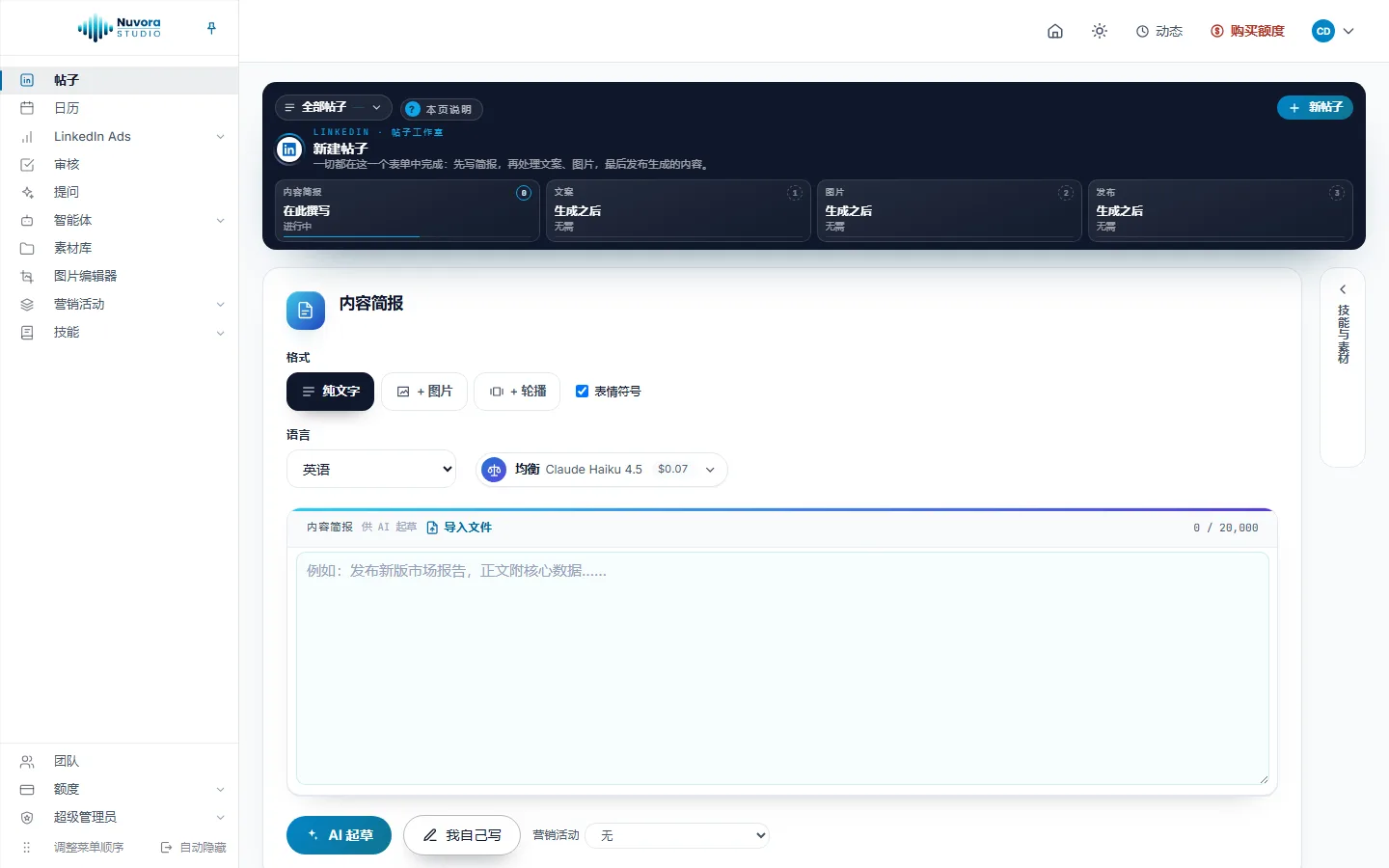
点击菜单中的 帖子。顶部的深色横栏上有:
- 帖子列表按钮,显示当前打开的帖子标题(或 All posts)以及帖子总数;
- 本页说明,一段关于本模块的简短说明;
- 新帖子,清空表单,开始一篇新帖子;
- 当前帖子的四个步骤卡片,编号从 00 到 03:内容简报、文案、图片 和 发布。每张卡片标出自己的状态(已完成、进行中、待办或无需),点击即可打开该步骤。
查找帖子
点击帖子列表按钮,所有帖子会在页面上方的面板里展开。每一行显示标题、状态(草稿、等待审核、已批准或已发布)、撰写日期和图片数量。
- 在搜索框里输入文字,可以匹配标题或文案里的词、某个状态,或写成 2026-09、September 或 14/09/2026 的日期。
- 在 基于 和 移至 中填入日期,只保留这两天之间撰写的帖子。留空其中一个,就是该日期之前或之后的全部。清除日期 会把两个日期一起清掉。
点击某一行即可打开那篇帖子。点击别处或按 Escape,面板就会收起。
谁能看到帖子
帖子属于撰写它的人。在你分享之前,只有你能看到。横栏上标题下方那一行写明谁能看到这篇帖子;点击 可见范围,选择 仅自己 或 团队内所有成员,再点 保存。
为客户制作的帖子,无论在团队内部分享给了谁,该客户方的人员也都能看到。参见为客户制作。
撰写简报
- 选择 格式:纯文字、+ 图片 或 + 轮播。之后在图片步骤里还可以更改。
- 保持勾选 表情符号,帖子里会点缀几个表情;取消勾选则一个也不加。
- 选择 语言,以及负责撰写的模型:快速、均衡、旗舰,或 全部模型 中的任意一个,每个都标明写一条帖子的费用。带 此处推荐 星标的,就是无人选择时 Nuvora 使用的模型。你的选择会被记住,下次沿用。参见 选择模型。
- 像给撰稿人交代任务那样写简报:切入角度或新闻点,面向谁,帖子要达成什么效果。简报框最多容纳 20,000 个字符。导入文件 会把一个 .txt 或 .md 文件的文字加进框里,文件本身不保留。
- 点击 AI 起草;或者点 我自己写,直接打开编辑器,不调用 AI,也不计费。简报框里已有的内容会成为帖子的初稿。
AI 起草 旁边的 营销活动 选项,会把帖子、图片和每一次自动保存的修改归入选定的营销活动。图片步骤里也有同一个选项。参见 营销活动。
右侧边缘的 技能与素材 栏展开后有两张卡片:
- 写作素材,均为可选:文件(PDF 或纯文本;文字被提取出来随帖子保存,文件本身从不存储)、素材库中的上下文文件夹(开始撰写前,会读取该文件夹及其子文件夹中的每个文本文档;同一列表的 营销活动 组里还有团队的营销活动,选中后会读取其简报、素材清单和文档文字)、要读取的页面(网址,每行一个,在运行时读取)和 目标关键词(输入一个词后按 Enter)。
- 技能,其中已经选好 LinkedIn 帖子格式。它承载着 LinkedIn 的发帖规则:选中它,草稿会按这些规则检查,违规时自动修正一次;修正后仍超过 3,000 个字符的草稿会被拒绝,不予保存。你可以添加自己的技能,或取消选中它,自由撰写。参见技能。
草稿在文案步骤中打开,附有一行写明花费。这次运行也会出现在页面顶部的 动态 中,所以它在运行时你可以先离开。
编辑文案
文案步骤只有一个编辑器,上方是暂定标题,下方是文案。框里是什么,发出去的就是什么。LinkedIn 最多保留 3,000 个字符,框下方的计数器显示文案已经用掉多少。“see more”之前只显示开头几行,所以第一行要能单独立住。
编辑器旁边的 帖子本身 按 LinkedIn 的样子展示帖子。你也可以直接在上面输入:两边是同一段文字。
- 自动保存:停止输入约一秒后、离开输入框时,以及切换标签页或关闭页面时,都会自动保存。保存 旁边的一行会显示 保存中…、已保存,或 Not saved: 加上原因。
- Add an emoticon 打开表情选择器。
- 版本。 文案的每个版本都会保留。在 再写一版 下写明要改什么(“再短一点”“以一个问题收尾”),选一个模型,然后点击 再写一个版本。有了两个或更多版本后,点击某个版本即可载入,点 使用此版本 把它设为要发出的那一版,或点 删除 将其删掉。绿点标出的是要发出、送审和存入素材库的那一版。
- 重写某一段。 选中一段文字,点击旁边的 用 AI 重写。选一个快捷修改(Shorter、Longer、Plainer、More concrete、Fix the writing、More emoticons、Fewer emoticons),或者输入你自己的指令;只有这一段会被重写。
- 重新起草。 简报卡片会调出这篇帖子当初所依据的内容。修改后点击 Draft again:新文案作为同一篇帖子的新版本,你手上的版本照样保留。
添加图片
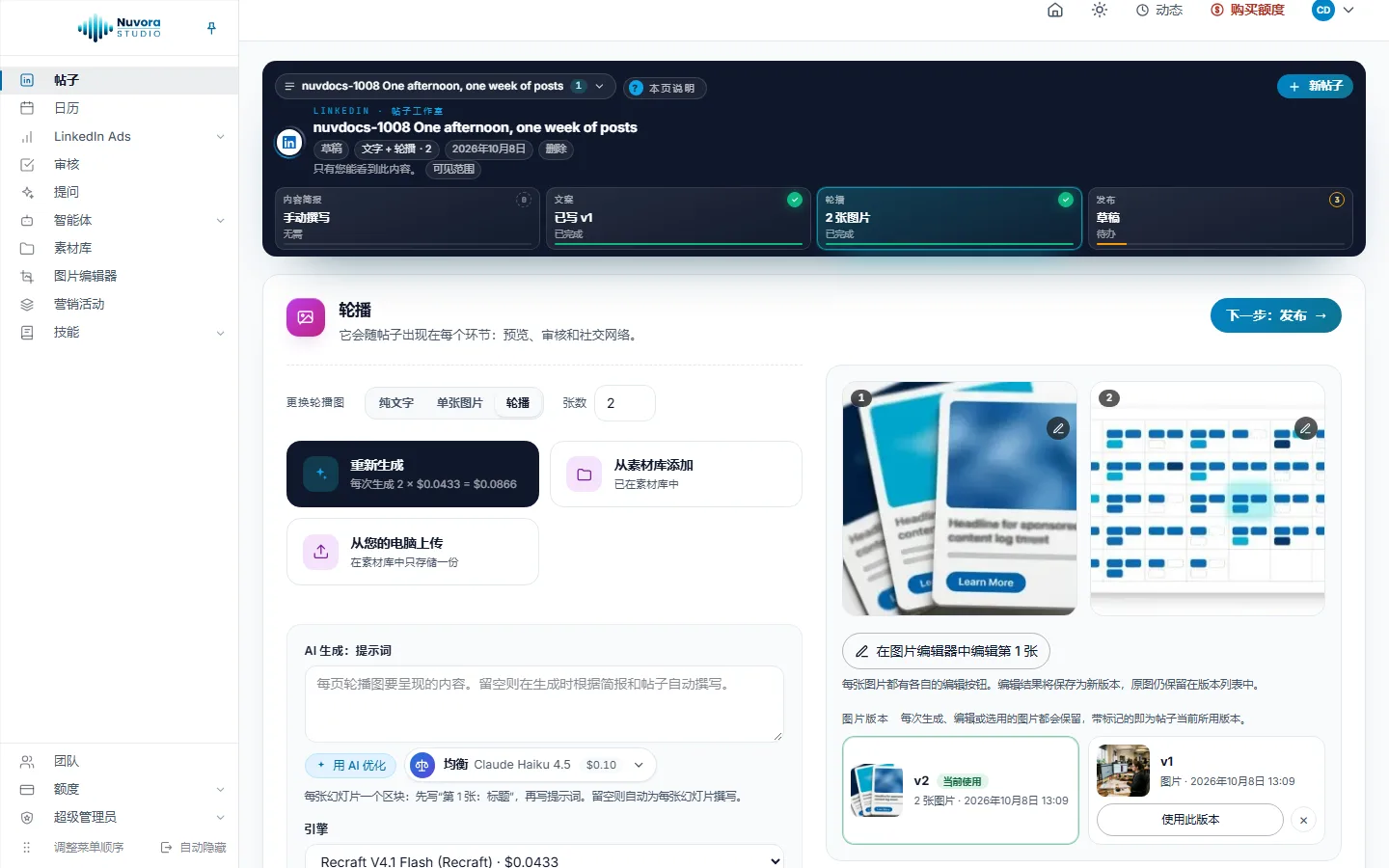
打开 图片。先定形式,之后随时可以更改:纯文字、单张图片 或 轮播。轮播时,张数 决定有几张(2 到 8 张)。然后从三种方式中选一种:
- AI 生成(已有图片时变为 重新生成),名称下方标有价格。
- 从素材库选择(已有图片时变为 从素材库添加):选一张已在你素材库里的图片。
- 从您的电脑上传:文件存进你的素材库,并放到帖子上。
这一步分为左右两栏:左边是三种方式和生成设置,右边是帖子当前的图片,生成过程中始终可见。
AI 生成。 在 AI 生成:提示词 下写明图片的内容;轮播则每张写一段。留空时,系统会根据简报和帖子来写。用 AI 优化 会替你写好提示词,供你修改;旁边的模型选择器决定由哪个文本模型来写,并标出费用。再选择 引擎 和 画幅:引擎列表默认停在最便宜的一项,不动它直接生成,花费总是最低。设置下方的按钮(生成图片、生成轮播图,已有图片时为 重新生成图片)在按下前就显示价格。
生成任务会出现在 动态 中,你离开后帖子也会保留结果。图片上的 × 把它从帖子上拿掉,但它仍留在素材库里。点击图片可以放大查看。
图片版本。 帖子用过的每一组图片都会保留,依次编号为 v1、v2 等:每次生成、每次编辑、每次从素材库选图、每次上传,都会产生一个版本。版本列表位于图片下方,最新的排在最前,每个版本显示第一张图片、图片张数和生成时间。帖子正在使用的版本标有 当前使用。点 使用此版本,可以把之前的一组图片换回帖子上;旁边的 × 只把该版本从列表中移除,其中的文件仍留在素材库里。
编辑图片。 在图片下方点击 在图片编辑器中编辑(轮播时为 在图片编辑器中编辑第 1 张),或者把鼠标移到任意一张图片上,点击 × 下方的铅笔:每张图片都有自己的编辑按钮。图片会在图片编辑器中打开,停在 社交媒体 面板上,网络已设为 LinkedIn。选择图片的位置(帖子 · 竖版 在手机上占的面积最大;另外两种是 帖子 · 方形 和 帖子,横版),选择 裁切填满,或在模糊背景或纯色上 完整放入,然后点击 应用格式。你还可以调整它的明暗和色彩,在上面写字、画箭头或放上标志。最后点 保存并用于该帖子:编辑后的副本取代帖子里原来的图片,位置仍在同一张轮播里,并成为一个新的图片版本;原图仍保留在版本列表和素材库中。编辑不收费。
清理后的图片。 帖子带图片时,手机预览下方的工具条上会出现 附上清理后的图片:它把图片文件里的 AI 标记去掉,包括 LinkedIn 以 CR 徽标显示的 Content Credentials,以及生成工具写入的标签。每张带标记的图片都会重新绘制一份不含这些标记的副本,存进素材库,并作为新的图片版本替换帖子里的原图。像素不变,原图仍保留在版本列表中。没有 AI 标记的图片保持原样。此操作免费。
你可以选择 PNG、JPEG、WebP、GIF 或 AVIF 文件。LinkedIn 直接接受 JPG、PNG 和 GIF;WebP 或 AVIF 图片会在帖子发出时转成 JPG。原样发出的图片最大可达 10 MB。
为客户制作
当你的团队为客户服务时,创作者和管理员会在已打开帖子的横栏上看到 适用于。选择这篇帖子所属的客户:选择立即保存,帖子的图片也随之归属。该客户方的人员随后就能在他们的客户空间里找到这篇帖子及其图片。选择 无客户:仅团队可见 即可撤回。
团队至少有一位客户后,这一行才会出现。参见你的团队。
提交审批
在 帖子本身 下方的工具栏上有 提交审核。指定一位同事;如果是为客户制作的帖子,也可以指定该客户方的一位人员。审核会话在新标签页中打开。参见审核。
等待期间,帖子处于锁定状态,横栏上写着 等待审核:在审核人做出决定前,该帖子已锁定,期间无法修改或删除。 在对方做出决定之前,帖子上的任何内容都不能修改、删除或发布。获批后,帖子变为已批准;被退回,则回到草稿,进入下一轮。
自动发布
打开 发布,停留在 自动发布 标签页。Nuvora 通过 LinkedIn 本身发帖,以你勾选的个人主页或公司主页的名义发出。
- 在 以谁的身份发布 下,勾选一个或多个账号。每张卡片标明 资料 或 页面。打开这一步时,没有任何账号被预先勾选。如果还没有连接 LinkedIn 账号,这个标签页会提供一个按钮,在新标签页中打开我的连接。
- 展开 What LinkedIn asks for,设置:
- 画幅:Feed post 或 Article with a link。选择文章时需要填写 The link this article points to;LinkedIn 不会读取那个页面,所以预览由帖子的标题和第一张图片构成。
- 可见范围:Anyone on LinkedIn 或 Connections only。
- 禁止任何人将此帖子分享到,用来关闭转发。
- 点击 立即发布,帖子当即发出。想稍后发出,点 定时发布:会展开一个 发布时间 区块。选择 日期 和 时间,或者点一个快捷选项:一小时后、今晚 18:00、明天 09:00 或 周一 09:00。然后点击 确认定时发布。
勾选账号之前,按钮一直锁定:标签页旁的标记先显示 勾选账号后启用,勾选后变为 随时可以开始。时间按你自己的时区计算,时区在 设置 中设定。排期时间必须至少在两分钟之后,且不超过一年;一篇帖子最多可以发往 20 个账号。
Nuvora 每五分钟查看一次队列,所以定在 09:00 的帖子会在 09:00 到 09:05 之间发出。发送前,它会再次按 LinkedIn 的限制检查帖子。Nuvora 不会每发一篇帖子就发一封邮件:每天早上 8 点(按你的时区),一封邮件汇总已排期帖子的发出情况,账户设置 里的 发布日志 则把每一篇都记下来。每篇已排期和已发布的帖子也会显示在日历上。
手动发布
手动发布 标签页既不需要连接账号,也不需要勾选任何东西。
- 点击 自行发布。
- LinkedIn 自己的编辑框会在新标签页中打开,文案已经填在里面。
- 按照 逐步操作说明 操作:单张图片已放在剪贴板上(在编辑框里按 Ctrl+V 或 Cmd+V),多张轮播图则下载为文件,从第 1 张开始依次拖进去。再通读一遍帖子,然后在那里发出。
转过去的时候,Nuvora 会把文案里的网址提取出来,列在按钮下方,方便你贴进第一条评论。LinkedIn 的编辑框会吃掉收到的文案里单独的“&”,所以和号会以单词的形式写出来传过去;按钮下方的说明会告诉你怎样改回来。如果文案到达时是空的或被截断,点击 复制文案,再粘贴一次。
自己发布会失去什么 列出了取舍:你无法指定时间,Nuvora 也不会得知帖子已经发出,所以它不会自动进入队列,也不会自动出现在日历上。帖子上线后,自己到 当前状态 中标记:选择 已发布,在 发布链接(上线后填写) 中填入网址(它还发到了其他账号的话,每个账号点一次 + 添加链接),然后点击 保存。标记为已发布的帖子会显示在日历上。
跟踪队列
你排期或发送的所有内容都落在 排队中 下,每个账号一行:
| 状态 | 含义 | 你可以做什么 |
|---|---|---|
| 计划运行 | 等待发送时间 | 取消 |
| Sending now | 正在发出 | 等待 |
| 已发布 | 已上线,附 查看线上页面 | 到 LinkedIn 上编辑或删除 |
| 未能发出 | 被拒,或等待重试 | Try again now、取消 |
取消 经你确认后,把帖子移出队列。帖子仍留在模块里,可以重新排期。
LinkedIn 那边的临时故障会自动重试,总共三次,这一行会显示下一次尝试的时间。内容问题,或账号需要重新连接,则不会重试,LinkedIn 的回复会显示在帖子上、发布日志 里,以及下一封每日汇总邮件中。失效的账号会在卡片上显示 重新连接,无法勾选:请到我的连接中重新连接。连接只剩一周或更短时间时,卡片也会显示剩余天数。
帖子一旦发出,Nuvora 就无法在 LinkedIn 上修改或删除它。要编辑或删除,请到 LinkedIn 上操作。
费用
以下操作收费:AI 起草、Draft again、再写一个版本、重写某一段、用 AI 优化,以及每生成一张图片。生成图片的价格在按下按钮前就写在按钮上,用 AI 优化 的费用则显示在旁边的模型选择器里。其他操作的费用,结果一返回就显示在状态行上。
以下操作免费:我自己写、在编辑器里输入、在图片编辑器里编辑图片、换回之前的图片版本,以及在 LinkedIn 上发布,无论通过 Nuvora 还是亲手发。你上传的文件保存在素材库中,计入存储用量。从你额度中扣除的每一笔费用,都列在菜单 额度 下的 用量 里。
删除帖子
横栏上的 删除 经你确认后,会把帖子从 Nuvora 中永久删除。已经发出的帖子仍留在 LinkedIn 上。管理员可以删除任何帖子。你自己的帖子在仍为 仅自己 时可以删除。帖子等待审核期间,任何人都不能删除它。