技能 是 AI 遵循的一套可复用指令:一种方法、一张检查清单、一套内部文风、一串规则。写一次,以后 AI 替你写东西时挑出来用,同样的要求不必再粘贴第二遍。
在 Nuvora 里,技能左右你 LinkedIn 帖子 的草稿,也可以随问题一起交给 提问。
技能用在哪里
在帖子的简报里
写帖子时,打开简报右侧的 技能与素材。其中的 技能 卡片有一个下拉菜单,列出所有已开启、适用于 社交媒体 的技能:团队的标着 团队,你自己的标着 个人。管理技能 会在新标签页中打开技能页面。
LinkedIn post format 默认已选中。它的规则就是草稿的格式,草稿还会按这些规则检查和修补:开头钩子不超过 140 个字符,正文 1300 到 2500 个字符的纯文本,结尾 3 到 5 个话题标签,正文不放链接。取消选中,草稿就自由发挥,不做这项检查。
其他技能只在你选中时才生效。你选的技能会跟着这次运行,作用于由它生成的一切内容。
在提问里
在提问页面,使用技能 给出同样的下拉菜单,列出团队和你自己所有已开启的技能。不选,就什么也不加。
技能的费用
技能会给请求多加一些文字,所以在它参与的那次运行里,会多算几个 token。技能宜短而具体:做什么,避免什么,格式怎么排。
技能菜单
| 入口 | 谁能看到 | 里面有什么 |
|---|---|---|
| 我的技能 | 所有人 | 你自己的技能:从目录或团队那里添加的,以及你自己写的。只有这些可以修改。 |
| 团队技能 | 管理员在菜单里看到;所有成员可通过技能页面上的 团队 标签页查看 | 管理员为团队所有人编写的技能。 |
| 目录 | 所有人 | Nuvora 提供的全部标准技能,人人可用。 |
技能页面顶部还有三个共用的标签页:个人、团队 和 目录。
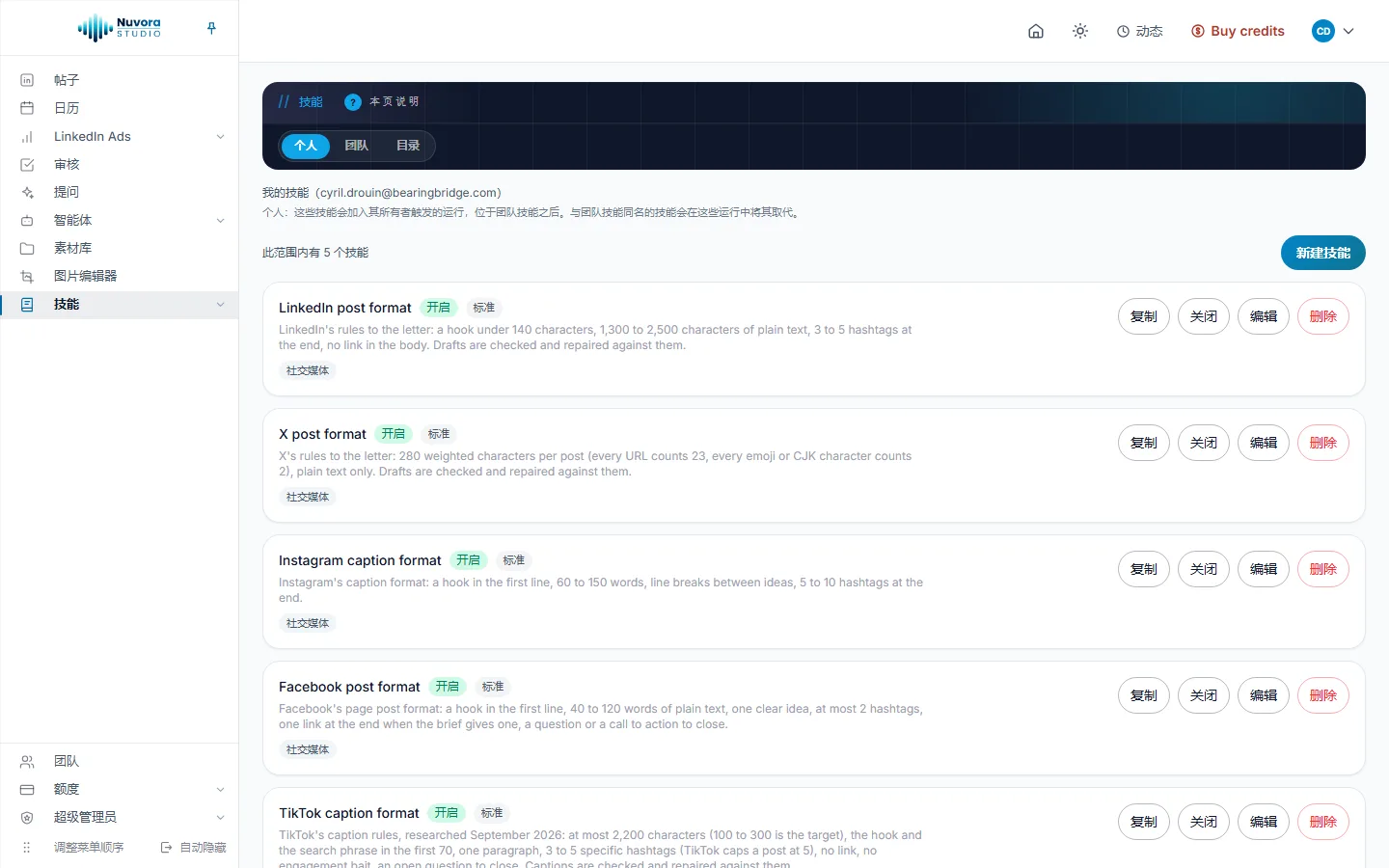
我的技能
你的列表一开始就有几项标准帖子格式技能,其中包括 LinkedIn post format,每项都标着 标准 和 开启。列表里还有其他平台的格式技能:LinkedIn 帖子只在你选中时才会用到它们,你也可以把它们关掉。
每项技能都写明适用范围(社交媒体),并带有:
- 复制:做一个它的变体。
- 关闭(或 开启):关闭的技能会保留,但不再出现在可选列表里。
- 编辑:打开表单。修改 名称、用途说明(展示给用户,不给 AI)、指令(AI 遵循的内容) 和 适用范围,然后点 保存。
- 删除:确认后从你的列表中移除。从目录或团队那里添加的技能,在原处依然保留。标准帖子格式技能删掉后,会带着出厂文本回来;想让它不碍事,把它关掉即可。
要从零写一个,点 新建技能,填好同样的表单,点 创建技能。指令最多 8000 个字符。像给同事交代任务那样写:简短的规则或编号步骤效果最好。
在 适用范围 下勾选 社交媒体,写帖子时才会出现这项技能。什么都不勾的技能会被保存,在提问里仍可手动挑选,但别处不会出现。
查看者可以阅读技能,但不能修改。
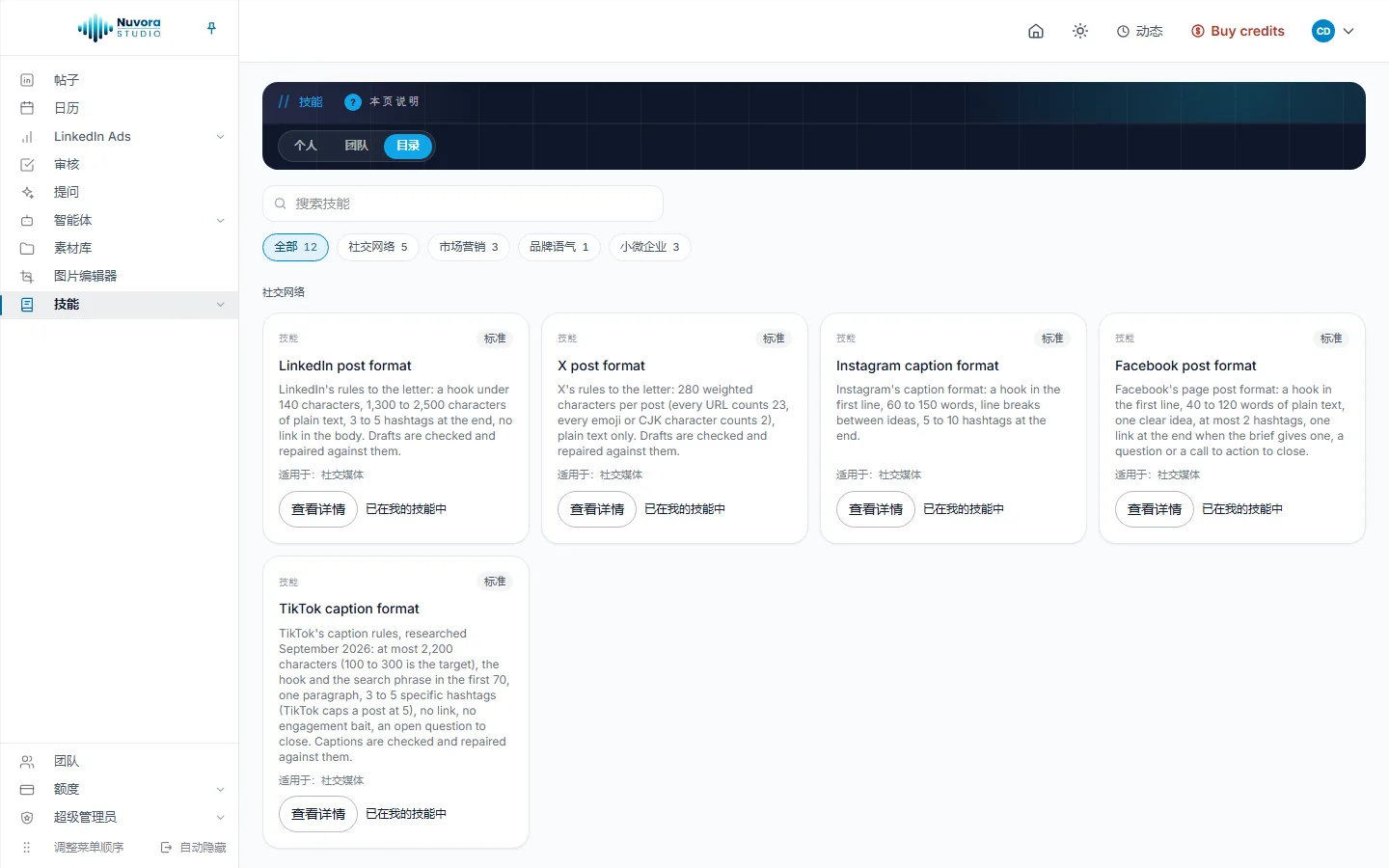
目录
目录把标准技能分门别类,带一个搜索框(搜索技能),每个分类一个筛选标签:社交网络、市场营销、品牌语气 和 小微企业。每张卡片上都有 适用于,告诉你这项技能在哪里起作用。
- 社交网络 收着各平台的发帖规则,LinkedIn post format 排在第一。这些技能已经在你自己的列表里,所以卡片上显示 已在我的技能中。
- 市场营销、品牌语气 和 小微企业 收着各种写作方法,比如 Brand voice enforcement、Brand review、Draft marketing content 和 Social content calendar for small business。
添加一项技能:
- 点 查看详情,先把整项技能读一遍再决定:它的用途、适用范围,以及 AI 要遵循的指令。
- 点 添加到我的技能。你自己的副本会出现在 我的技能 里,卡片也随之显示 已在我的技能中。
目录本身保持原样,你改的是自己的副本。
团队技能
团队技能由团队管理员为所有人编写。它们出现在每位成员的技能下拉菜单里,排在各人自己的技能之前。
- 管理员 打开 技能 > 团队技能,用上面同样的表单编写、修改、关闭和删除团队技能。顶部的 配置 列表可以选团队的技能,也可以选某位成员自己的技能,代为管理。
- 其他所有人 在技能页面上打开 团队 标签页,阅读已开启的团队技能。每项都带 查看详情、添加到我的技能 和 复制。
添加到我的技能 会在你自己的技能里放一份同名副本。你的技能和某项团队技能同名时,在你自己的运行里会取代那项团队技能,这样你就能按自己的需要微调。复制 则另做一项属于你的技能,和原来那项并行生效。
标准技能不会加到团队里:目录对每位成员开放,各人按需添加到自己的技能里。