智能体 替你盯住 LinkedIn 工作的某个方面。它按计划重新读取数据,与上次所见对比,再把变化写成 发现:简短的提醒,附有真实的日期和数字,以及建议的下一步。
在有人添加智能体之前,什么都不会运行。在菜单中打开 智能体,下面有四个入口,它们也是每个智能体页面顶部的四个标签页。
| 菜单入口 | 标签页 | 内容 |
|---|---|---|
| 我的智能体 | 个人 | 你自己的智能体:只有这些你可以编辑、测试和复制。它们花的是你自己的预算。 |
| 团队智能体 | 团队 | 团队共享的智能体,仅限管理员。 |
| 目录 | 目录 | 标准智能体,向所有人开放。 |
| 运行记录 | 智能体指挥室 | 正在运行的、已开启的智能体,以及每一次历史运行。 |
两个标准智能体
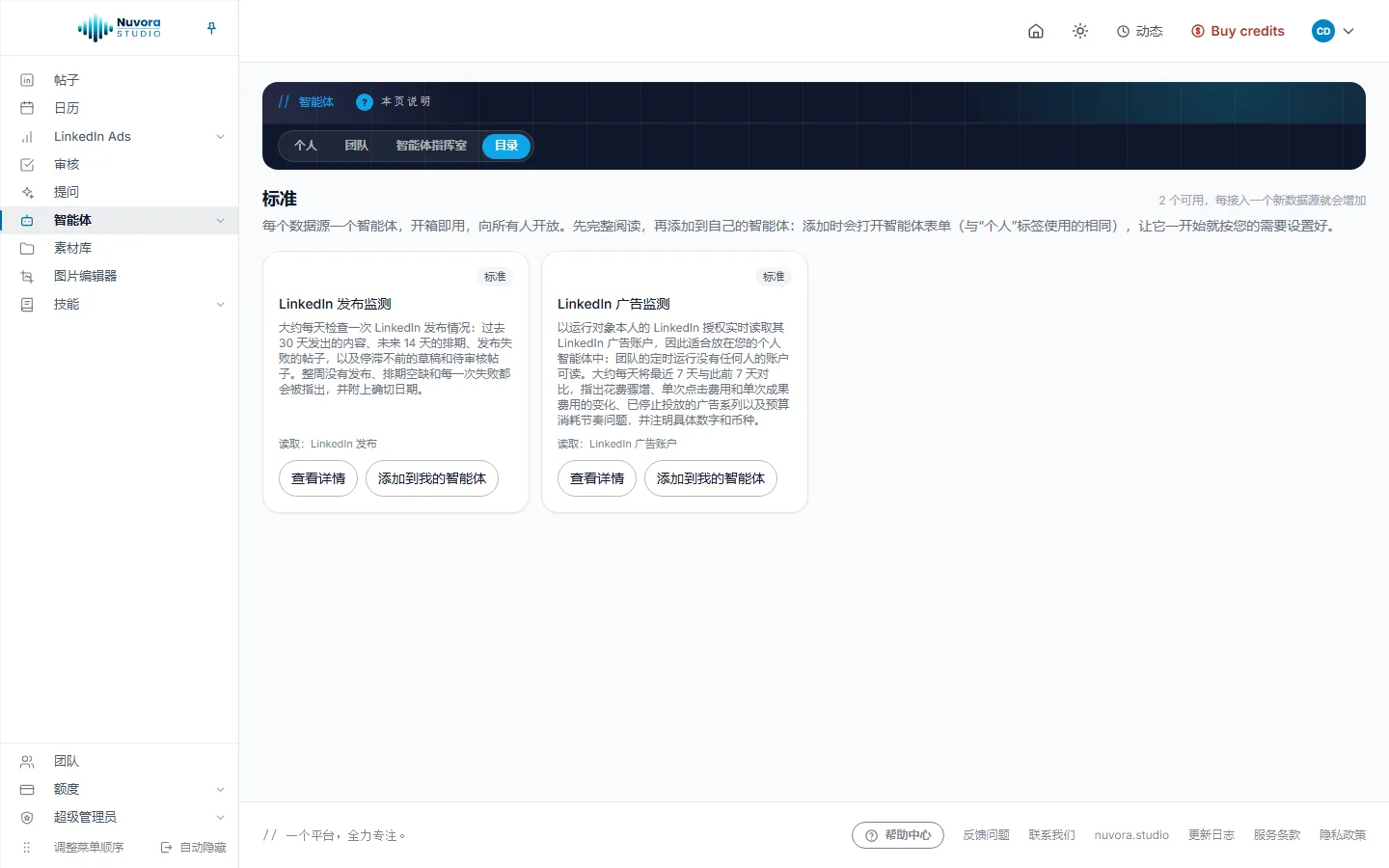
LinkedIn 发布监测
它大约每天读取一次 LinkedIn 发布情况:过去 30 天发出的内容、未来 14 天的排期、发布队列和草稿。它会指出:
- 连续 7 天或更久没有发布帖子,并写明从哪天起;
- 未来 7 天内没有任何排期;
- 每一次发布失败,附日期、账号和给出的原因;
- 已到发布时间却始终没有发出的排期帖子;
- 7 天或更久没有动过的草稿;
- 等待审核 3 天或更久的帖子;
- 已批准却无人排期的帖子。
节奏稳定、排期饱满时,最多只会有一条发现。智能体只读取其运行对象能看到的内容:作者设为私密的草稿不计在内。已经发布的帖子都会计入,不论作者是谁。
它的发现显示在 日历 月视图下方的 LinkedIn 发布监测发现 中。
LinkedIn 广告监测
它以运行对象本人的 LinkedIn 权限,实时读取此人的 LinkedIn 广告账户。大约每天一次,它逐个广告系列对比最近 7 天与此前 7 天,并查看本月预算的消耗节奏。它会指出:
- 账户或某个广告系列的花费上升或下降 25% 或以上;
- 单次点击费用或每个结果的费用变动 20% 或以上;
- 已开启却停止投放的广告系列,以及 LinkedIn 暂缓投放的原因;
- 本月花费明显高于或低于投放中广告系列的每日预算所允许的金额;
- 值得处理的账户提醒。
它会引用两个时段的数字并注明币种;两个时段花费都微不足道的广告系列,则忽略不计。
把它添加到你自己的智能体中。 它需要读取某个人的广告账户,而团队智能体的定时运行不属于任何特定的人:它会无数据可读。请先在“我的连接”中连接你的广告账户。见 LinkedIn Ads。
它的发现显示在 LinkedIn Ads 仪表盘下方的 LinkedIn 广告监测发现 中。
添加标准智能体
- 打开 智能体 > 目录。
- 点击 查看详情,在添加之前完整了解这个智能体:它读取什么、用哪个模型、多久运行一次、是否联网搜索,以及它的指令。
- 点击 添加到我的智能体。智能体表单随即打开,已按标准设置填好。你可以随意修改,然后点击 添加这个智能体 确认。
智能体进入 我的智能体,处于开启状态,目录卡片上随即显示 已在我的智能体中。目录本身保持原样。
你也可以在 我的智能体 页面底部添加:展开 添加智能体,点击对应智能体旁的 添加。
从零创建智能体
自定义智能体读取你选定的数据,按你写的指令行事。
- 打开 智能体 > 我的智能体。
- 展开 从零创建智能体。
- 填写表单(见下文)。在 范围 标签页的 读取的数据 下,勾选它要读取的内容:
- 应用内数据:社交动态(最近 30 天的社交内容,包括起草、计划和发布的内容)、LinkedIn 发布(最近 30 天和未来 14 天的 LinkedIn 帖子,包括已发布、已排期和发布失败的帖子,以及待处理的草稿)和 LinkedIn 广告账户(智能体运行对象的广告账户,实时读取,对比最近 7 天与此前 7 天)。
- 来自素材库:团队的任意 营销活动(排在最前,标有 营销活动),以及素材库中的任意文件夹或文档。选择一个营销活动,会带上它的简报和其中全部素材,图片和视频片段以提示词呈现。选择一个文件夹,会带上其中及其子文件夹里的所有文档。可读取 PDF、Word、Excel、Markdown 和文本文件;图片和视频片段不读。每次下载都按素材库的下载标准计费。条目超过六个时,可用搜索框(搜索营销活动、文件夹或文档)缩小范围。管理素材库 会在新标签页中打开素材库。
- 已连接的系统:团队已连接的系统(如果有)。管理连接 会打开连接这些系统的页面。
- 在 常规 标签页撰写 运行指令:它要在这些数据中找什么、什么算一条发现、哪些可以忽略。输入框旁的 用 AI 优化 可以根据智能体的名称和范围替你撰写,或改写你已经填好的内容。
- 点击 创建智能体。新智能体一创建就处于开启状态。
你只能把自己看得到的数据交给智能体。每个数据块都遵循你的权限,与它在各自页面上一样。
智能体表单
添加、创建和编辑智能体,用的都是同一张表单。最上方的 名称 是显示在卡片和邮件中的名字。名称下方,其余设置分在四个标签页里。表单会停在你上次使用的标签页。
常规
| 字段 | 作用 |
|---|---|
| 面向用户的功能说明 | 显示在卡片上的那句话。 |
| 运行指令 | 它盯什么、如何判断。标准智能体留空,即沿用标准指令。它可以报告哪些内容、如何划分严重程度,由平台统一规定。 |
两个输入框各带一个 用 AI 优化 按钮。框里有文字时,它会改写这段文字;框是空的,它就根据智能体的名称和范围来撰写。它使用标签页顶部选定的模型。费用显示在输入框下方,旁边的 撤销 可以恢复原来的文字。保存智能体之前,什么都不会生效。
范围
范围 列出智能体所涉及的一切,任何部分都可以随时修改:改好后点击 保存。
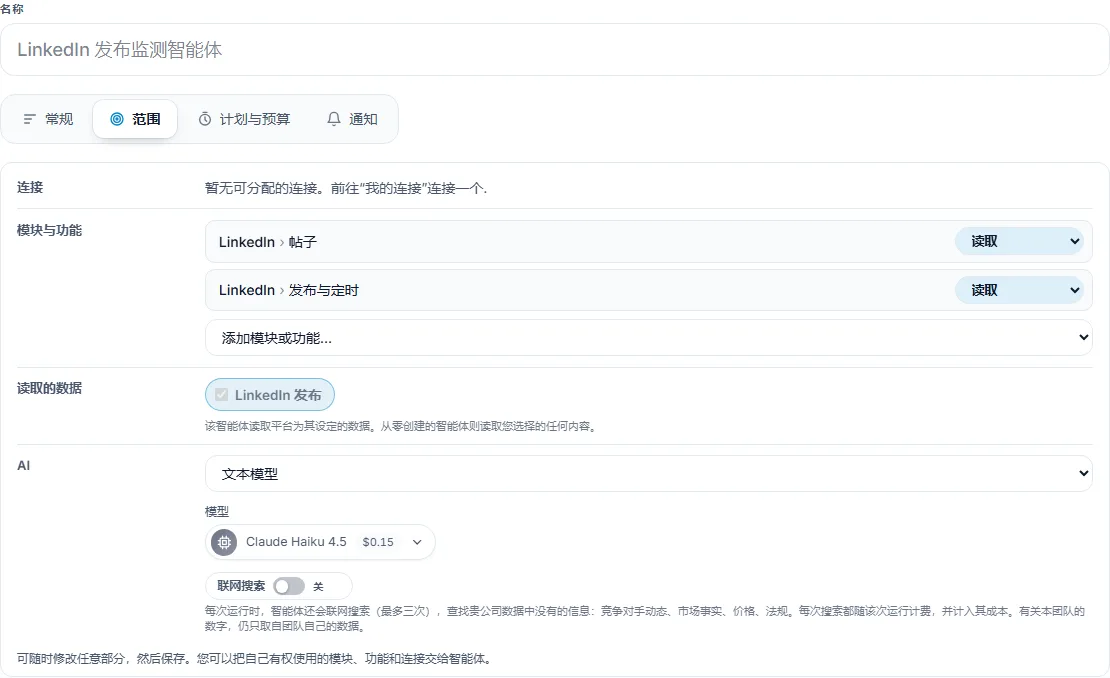
| 行 | 内容 |
|---|---|
| 连接 | 它可以使用的你本人的账户,比如 LinkedIn 广告监测要用的 LinkedIn 广告账户;每个账户都标明它能做什么:关、读取 或 读取并修改。没有可分配的连接时,这一行会注明,并附上前往“我的连接”的链接。 |
| 模块与功能 | 它在 Nuvora 中涉及的各个部分,名称与团队权限中的一致(例如 LinkedIn > 帖子),每项可设为 关、读取 或 读取并修改。用 添加模块或功能… 可以从 Nuvora 的功能中再交给它一项。 |
| 读取的数据 | 标准智能体固定不变,只读取它设计时设定的数据;自己创建的智能体由你选择。 |
| AI | 它使用的模型类型:不使用 AI 模型、文本模型、图像模型 或 视频模型。接着是具体模型,列表中标出每个模型运行一次的费用(标准 表示沿用智能体自带的模型),以及 联网搜索 开关。选择 不使用 AI 模型 时,运行不产生费用。 |
联网搜索 为 开 时,每次运行智能体还会联网搜索,最多三次,查找你的数据里没有的信息(竞争对手动态、市场情况、价格、法规)。每次搜索随运行一起计费。为 关 时,只用它自己的数据。
范围受两条规则约束:
- 你只能把自己有权使用的模块、功能和连接交给智能体。数据块同样遵循你的权限,与它们在各自页面上一样。
- 运行时,智能体绝不会读取或写入已保存范围之外的任何内容。关掉某一部分,下一次运行就不再碰它。
从零创建智能体时,范围 标签页只有 读取的数据 和 AI 两行。智能体创建之后,下次打开时才会显示完整的范围。
计划与预算
| 字段 | 作用 |
|---|---|
| 运行间隔(小时) | 两次定时运行之间的最短间隔。 |
| 月度预算(USD) 和 每周预算(USD) | 该智能体每个自然月、以及任意七天内最多可花的金额。哪个先到,就先叫停运行。留空表示不单独设限。下方的 本月 和 最近七天 显示它已经花了多少。 |
通知
| 字段 | 作用 |
|---|---|
| 结果发送给 | 智能体的所有者(你自己的智能体)或团队的管理员(团队智能体),附地址列表的 仅限以下人员,或 不发送。 |
| 邮件内容 | 摘要和链接,或把发现写进邮件的 完整结果。 |
留空的字段沿用智能体的标准版本。修改从下一次运行起生效。
管理你的智能体
在 我的智能体 中,每张智能体卡片显示名称、是否 开启 及运行频率、所用模型和读取的数据。每张卡片上:
- 开 / 关:开启或关闭智能体。关闭后保留设置,但停止运行。
- 编辑与测试:打开表单。点击 保存 保留修改。
- 复制:新建一个属于你的智能体,预填这个智能体的设置。
- 从这些智能体中移除(标准智能体)或 删除此智能体(你自己创建的):将它从你的列表中移除。目录和团队的智能体不受影响。
先测试,再依赖
在 编辑与测试 中,于 试运行 下点击 用真实数据运行。智能体按表单上写好的设置运行(包括未保存的修改),使用你当前的数据,发现只显示在那里:不会写入任何发现列表,智能体对上一轮的记忆也保持不变。这是一次真实的付费 AI 调用。
智能体何时运行
开启的智能体按计划运行。调度器每天执行一轮;只要距智能体上次运行已过了 运行间隔(小时) 所设的时长,它就会在这一轮中运行。两个标准智能体都大约每天运行一次。
如果自上一轮以来没有任何变化,或者还没有可读的数据(例如尚未连接广告账户),这次运行会完全跳过 AI 调用,不产生任何费用。
想立即运行某个智能体,打开 智能体 > 运行记录,点击它旁边的 立即运行。
智能体指挥室
运行记录 打开的就是 智能体指挥室。
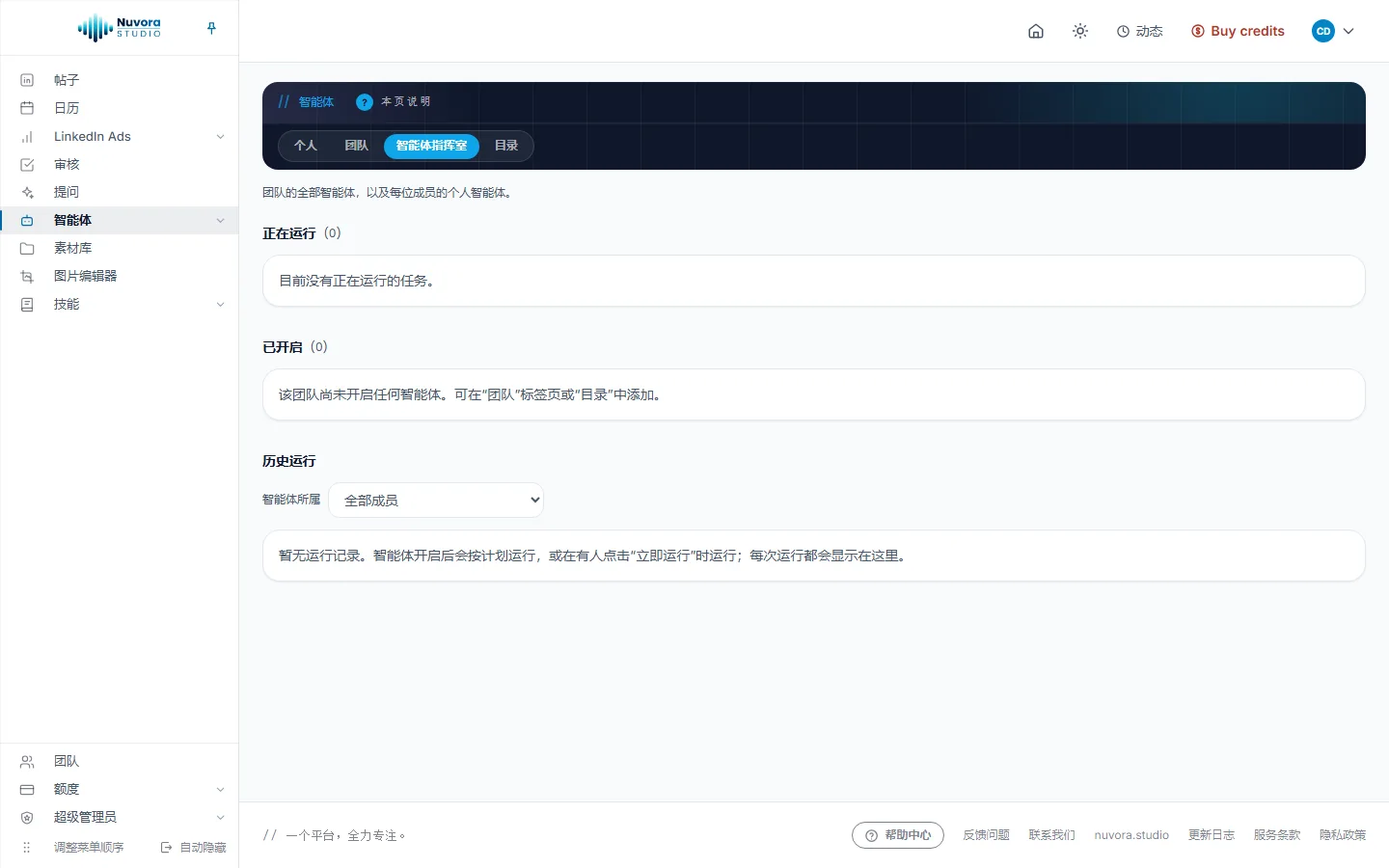
- 正在运行:进行中的运行,以及等待调度器下一轮的运行。有任务在运行时,页面会自动刷新。
- 已开启:自动运行的智能体,附 上次运行: 和 下次运行:,以及 立即运行:点击后立即开始一次真实的付费运行。
- 历史运行:最近 50 次运行,无论是定时运行还是手动启动。试运行不在其中。每一行写明结果:失败、无数据可读、无变化,或发现的条数。打开一行,即可查看发现、模型、所用 token 数和这次运行的价格。
管理员能看到团队的所有智能体以及每位成员的个人智能体,可以运行其中任何一个,并用 智能体所属 筛选 历史运行。其他人只能看到自己的智能体。
发现
每条发现都有严重程度(严重、警告 或 提示)、日期、标题和说明,通常还有 建议:,给出下一步。
在哪里查看:
- 日历月视图下方的 LinkedIn 发布监测发现,来自 LinkedIn 发布监测。
- LinkedIn Ads 仪表盘下方的 LinkedIn 广告监测发现,来自 LinkedIn 广告监测。
- 智能体指挥室中的 历史运行,涵盖所有智能体,包括你自己创建的。
- 结果邮件,如果智能体发送的话。
在这两个发现列表中,创作者和管理员可以处理每一条发现:
| 按钮 | 作用 |
|---|---|
| 确认 | 标为已看过。它仍留在列表中,标记为 已确认。 |
| 处理 | 问题已经处理:它从列表中移除。 |
| 忽略 | 属于干扰信息:它从列表中移除。 |
| 起草回复 | 用 AI 写出具体的应对方案,保存在这条发现下方,标为 回复已起草:。这是一次付费运行,价格随草稿一起显示。 |
| 起草帖子 | 写一条回应这条发现的 LinkedIn 帖子,作为草稿存入你的帖子,并在发现下方标为 帖子已起草:。这是一次付费运行,价格随草稿一起显示。 |
发现列表顶部的 立即运行监测 会立即运行智能体,并在按钮旁显示这次运行的费用。
结果邮件
只有定时运行才会发邮件。你亲自运行智能体时,结果直接显示在屏幕上。
每次调用了 AI 的定时运行结束后,智能体会写信给 结果发送给 中选定的人:默认情况下,个人智能体发给其所有者,团队智能体发给团队的管理员。邮件概述这次运行(何时运行、读了什么、得出什么、花了多少),即使没有值得指出的问题也照发;邮件里的按钮会在智能体指挥室中打开这次运行。选择 完整结果 时,邮件里还会附上各条发现。
跳过 AI 的运行(因为没有变化或没有可读的数据)不发送任何邮件。
团队智能体
团队智能体(团队 标签页)供管理员使用。在这里添加的智能体是共享的:它们为整个团队运行,运行费用由团队承担。
- 顶部的 从零创建智能体 和底部的 添加智能体,用法与“我的智能体”相同。
- 配置 用来选择你要设置的对象,例如团队的智能体,或代某位成员管理其个人智能体。
成员在 我的智能体 中的 您团队的智能体 下看到团队的智能体。查看详情 显示其完整内容,添加到我的智能体 则复制一份归自己所有,由自己修改、运行和排期,运行费用也记在自己名下。团队的智能体保持不变。
LinkedIn 广告监测请放在个人智能体中:作为团队智能体,它没有任何人的广告账户可读。
一次运行的费用,以及由谁支付
调用了 AI 的运行需要付费:模型的 token 费用,加上开启 联网搜索 时的每一次搜索。没有发现变化或无数据可读的运行,不花钱。
| 运行 | 计费对象 |
|---|---|
| 你的个人智能体的定时运行 | 你,也就是智能体的所有者,计入你在团队额度上的每日限额。 |
| 团队智能体的定时运行 | 团队。 |
| 立即运行 | 点击它的人。 |
| 智能体表单里的 用 AI 优化 | 点击它的人,按输入框下方显示的价格计费。 |
每次调用了 AI 的运行,其价格都显示在 历史运行 和结果邮件中。智能体自己的 月度预算(USD) 和 每周预算(USD) 会在它超支之前将其叫停;为你或团队设定的更严格的限额仍然优先。见 余额与付款。
谁能做什么
| 角色 | 智能体 |
|---|---|
| 管理员 | 下面一行的全部权限,外加 团队智能体、智能体指挥室中每位成员的运行,以及对任何智能体使用 立即运行。 |
| 创作者 | 添加、创建、编辑、测试、复制和运行自己的智能体;处理发现。 |
| 查看者 | 能打开智能体页面,了解智能体是如何设置的,但不能添加、修改、测试或运行:“您的角色为只读:可查看这些智能体的配置,但不能修改或运行测试。” |
| 客户 | 无权访问。 |