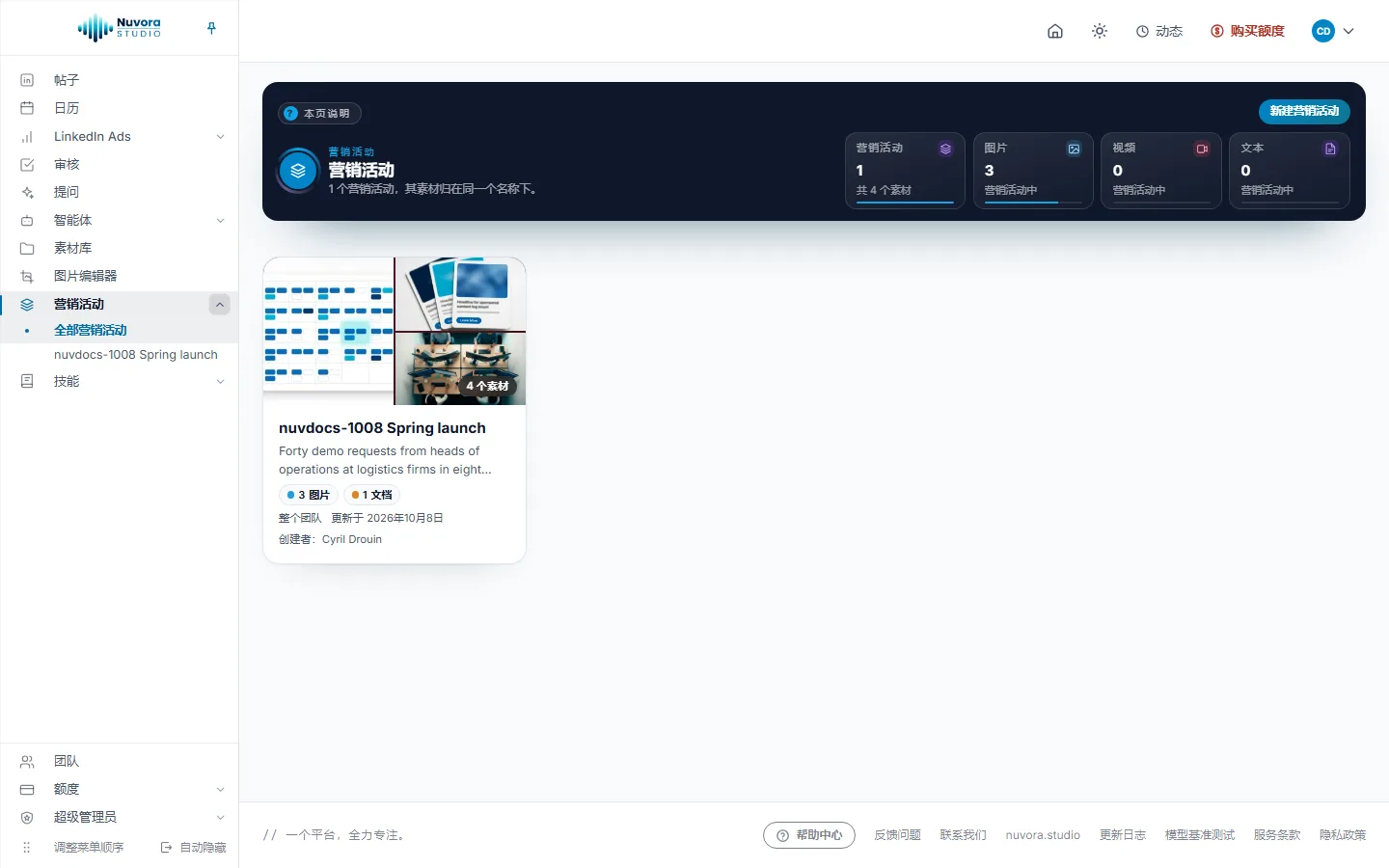
营销活动把一轮 LinkedIn 推广用到的全部素材归到同一个名称下:视觉图、轮播图的每一张、简报和文档,以及帖子本身。你再为它写一份简短的简报,此后提问、智能体和下一篇帖子就能一次读完整套内容,不必逐个指定文件。菜单中位于 图片编辑器 下方的 营销活动 可以展开成一个简短列表:排在最前的 全部营销活动 通往营销活动页面,其后按名称顺序列出团队的各个营销活动,点击名称即可直接打开。
营销活动不复制任何文件,只指向 素材库 里已有的文件。因此同一个文件可以同时属于多个营销活动,把它移出某个营销活动,也绝不会删除文件本身。
这里的营销活动与 LinkedIn 广告账户里的广告系列是两回事,后者请在 LinkedIn Ads 中管理。
营销活动页面
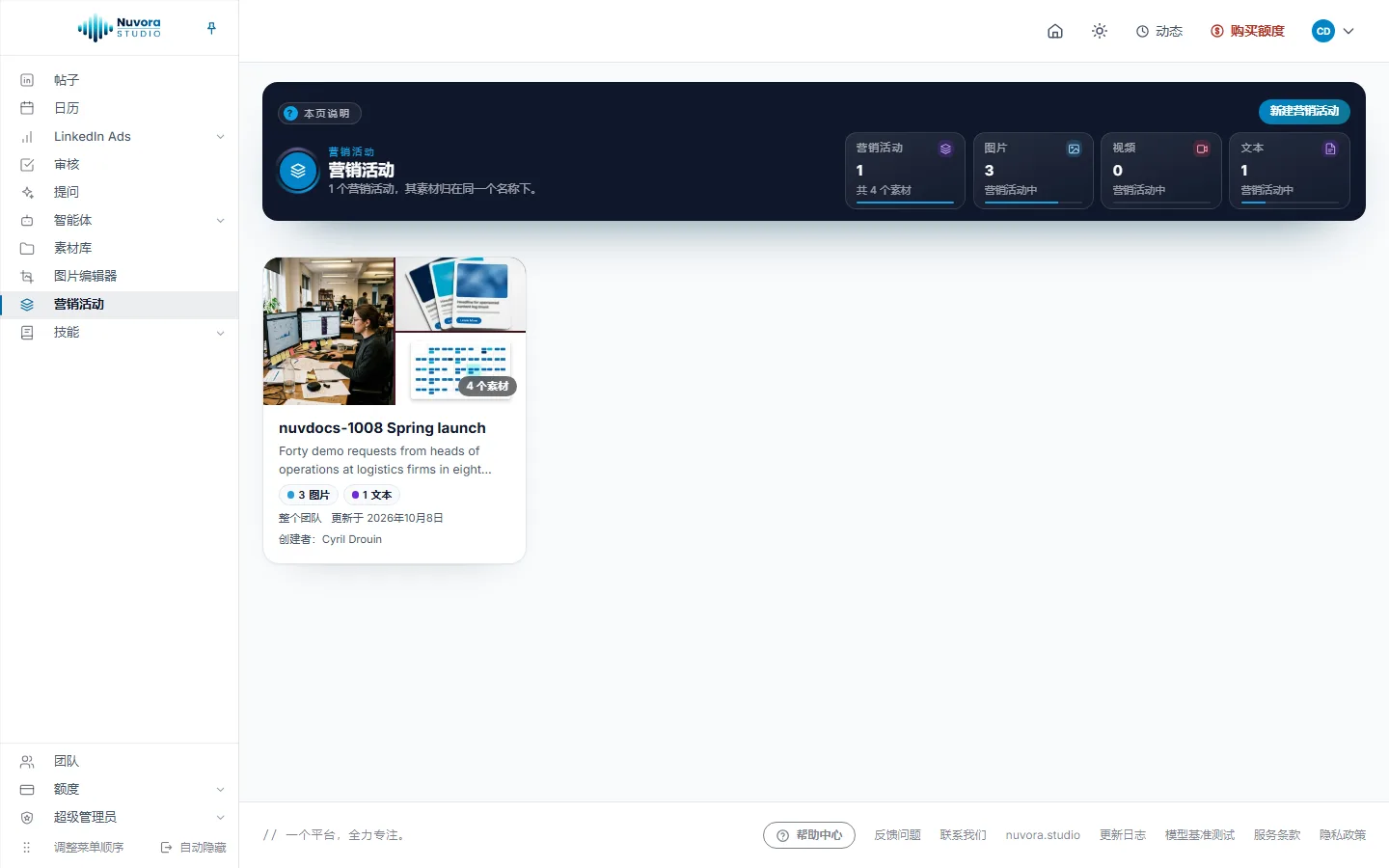
页面顶部的深色横幅里有 本页说明、新建营销活动 和四个统计卡片:营销活动 卡片显示各营销活动共收录多少素材,图片、视频、文本 三个卡片则按类型统计所有营销活动中的素材。
横幅下方,每个营销活动各占一张卡片,展示其中几张图片、名称、简报开头、各类素材的数量、最近更新日期和创建者。点击卡片即可打开该营销活动。
新建营销活动
- 点击横幅中的 新建营销活动。
- 填写 名称,最多 120 个字符。同一团队内的营销活动不能重名。
- 视需要填写 内容简报:目标、受众、核心信息、日期。这一项可以不填,但提问和智能体会连同素材一起读取它,寥寥几句就能让回答更有针对性。简报最多 4000 个字符。
- 点击 创建营销活动。
新营销活动随即在自己的页面打开,素材库选择器已经展开,可以直接添加第一批素材。点击 取消 则关闭表单,不会创建任何内容。
添加素材
有三种方式,效果相同:把素材库中的文件加入营销活动。
- 在营销活动页面添加。 点击横幅中的 添加素材。在 从素材库添加素材 下,可以按名称、提示词、文本或标签搜索,也可以用 全部、图片、视频、文本、文档、其他文件 只看某一类。勾选属于该营销活动的素材,再点击添加按钮,按钮上会显示勾选的数量(例如 添加 2 个素材)。已在其中的素材会标注 已在活动中。选择器最多显示前 200 个结果,超出时请用搜索缩小范围。管理素材库 会在新标签页中打开素材库。
- 在素材库中为单个文件添加。 打开文件的 操作 菜单,选择 加入营销活动。该行下方会展开 营销活动 栏,列出已收录该文件的营销活动(已在:),或注明 尚未加入任何营销活动。 从列表中选一个营销活动,点击 添加 即可。文件已属于某个营销活动时,这个菜单项显示为 营销活动。
- 在素材库中一次添加多个文件。 勾选这些文件所在的行,随即出现的操作栏里有营销活动列表和 加入营销活动 按钮。
无论在展开栏还是操作栏,列表最后一项都是 新建营销活动…:在 营销活动名称 中输入名称,就会新建一个营销活动并放入这些文件。简报可以之后再到它的页面上补写。
凡是进入素材库的内容都能加入营销活动:帖子的文案、帖子配的图片、从图片编辑器保存的视觉图,以及你上传的文件。
边创作边归入营销活动
不必事后再归档。有两处带有 营销活动 选项,默认为 无:
- LinkedIn 帖子:简报里 AI 起草 旁边,以及帖子图片步骤中的渲染设置里。
- 素材库:横栏中 新建文件夹 旁边,显示为 不加入营销活动。
在这里选定营销活动后,只要不改回去,页面存进素材库的一切都会自动归入:帖子和图片、自动保存的修改、生成结果,以及上传的文件。这些文件照常存进素材库。
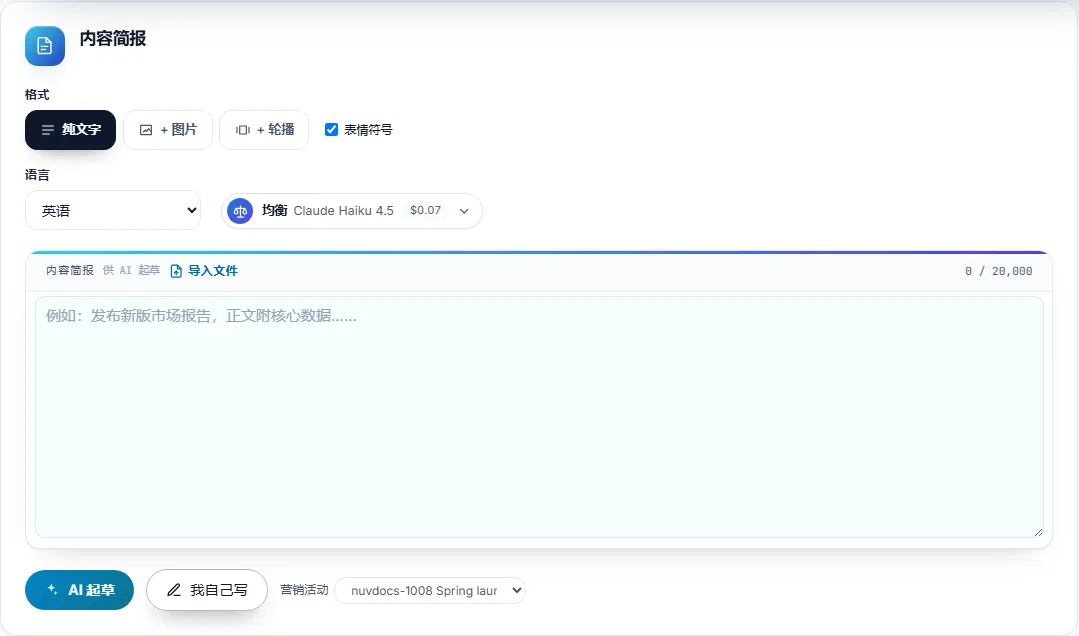
这个选项作用于整个页面,而非某一个字段:帖子的简报和图片步骤始终是同一个营销活动,改动一处,另一处随即同步。页面刷新后,选项恢复为 无。
改回 无,只是不再继续归入,已经在营销活动里的内容不会被移出。要拿掉某个文件,请到营销活动页面点击 移除。
只有拥有营销活动修改权限的人才能看到这个选项,默认即创作者和管理员。提交 审核 时上传的文件不提供这一选项。
按营销活动筛选素材库
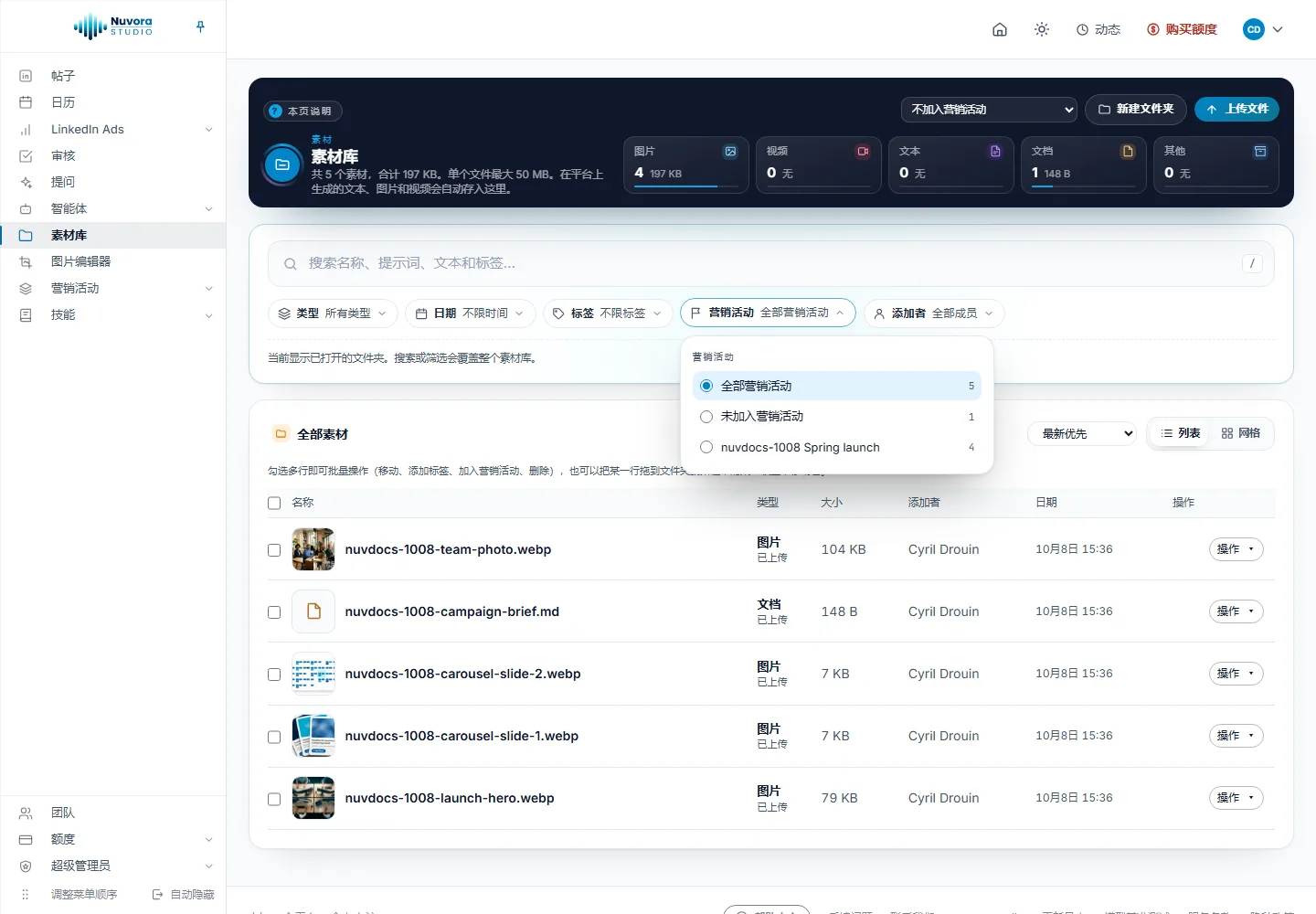
团队一旦有了营销活动,素材库就会在 标签 和 添加者 之间多出一个 营销活动 筛选条件。最上面是 全部营销活动 和 未加入营销活动,后者便于找出还没归档的文件;再往下按名称列出各个营销活动,每一项都标出能筛出的文件数量。选中的营销活动和其他条件一样,以小标签显示在筛选栏下方,点小标签即可取消。
营销活动详情页
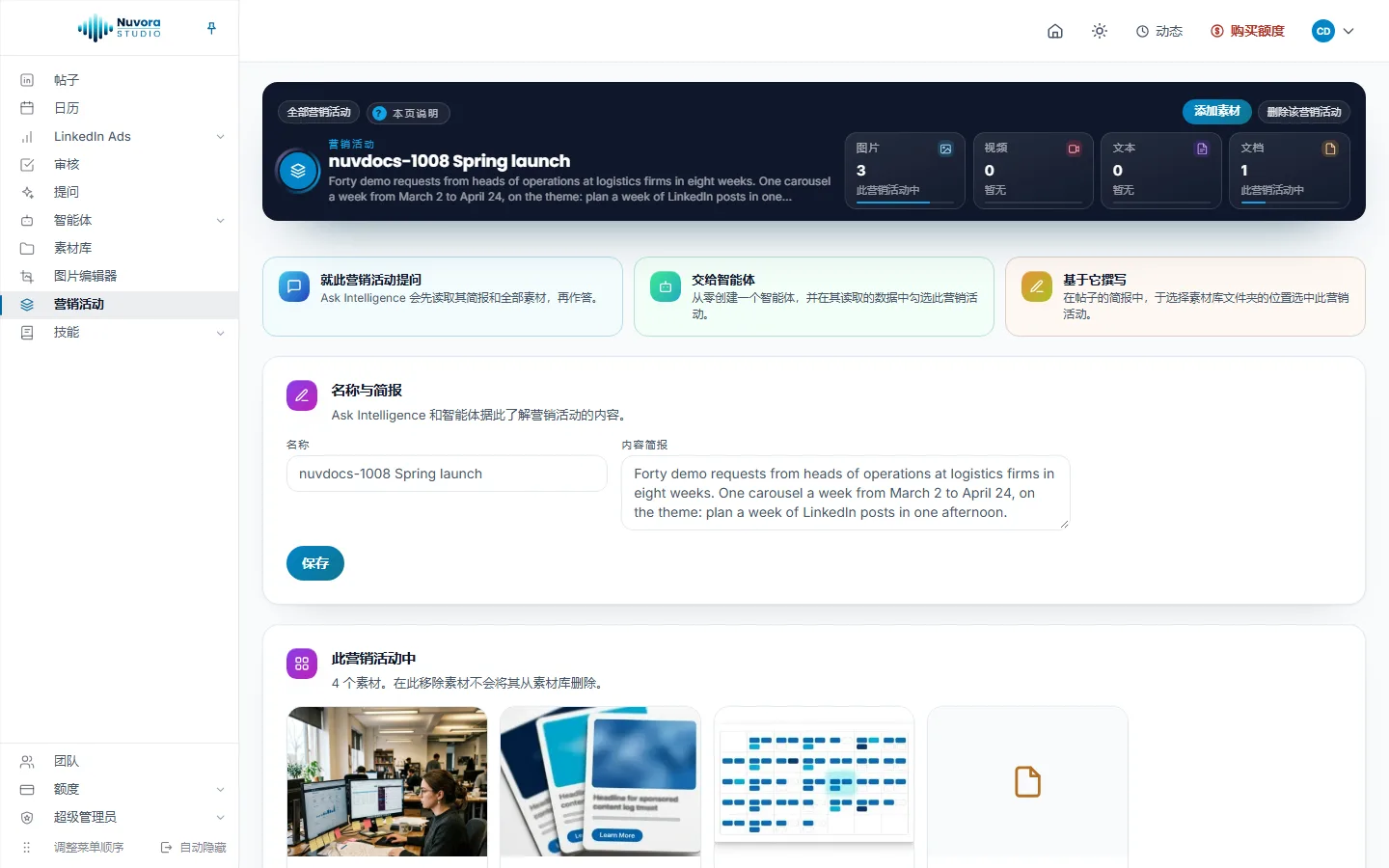
横幅显示营销活动的名称和简报,以及返回列表的 全部营销活动、添加素材、删除该营销活动,另有按类型统计的四个卡片:图片、视频、文本 和 文档。
横幅下方的三张卡片说明了营销活动的用处:
- 就此营销活动提问:打开 提问,提问框里已经写好该营销活动。提问会先读取它的简报和其中全部素材,再作答。
- 交给智能体:打开 智能体 页面,你可以从零创建一个智能体,并在它读取的数据中勾选这个营销活动。
- 基于它撰写:提示你,写帖子的简报时可以以这个营销活动为依据。
在 名称与简报 卡片中可以重命名营销活动、改写简报,完成后点击 保存。
此营销活动中 列出其中的全部素材。每项素材都有 在所属模块中打开(仅限在 Nuvora 中生成的文件)、在素材库中查看(在素材库中显示该文件)和 移除(把它移出营销活动,文件仍留在素材库)。文件有了新版本,仍留在营销活动中;文件从素材库删除后,会自动退出所有营销活动。
使用营销活动
在提问中使用
在提问框中输入 @,再输入营销活动名称的前几个字。营销活动会和素材库的文件夹、文件一起出现在列表中,名称旁标有 营销活动。选中后,提问会准确读取这个营销活动:它的简报、素材清单(名称、类型、每张图片的提示词、标签、日期),以及其中文档和文案的全文。直接在问题里写出营销活动的名称也可以。
纳入的数据 中有 营销活动 一项,取消勾选,即可让某次对话完全不读取营销活动。参见 提问。
例如:“@Spring launch 在最后两周还缺哪些素材?”
在智能体中使用
从零创建智能体时,营销活动排在 来自素材库 的最前面,每项都标有 营销活动。勾选其中一个,智能体每次运行都会读取它的简报、素材清单(图片和视频以提示词呈现)以及其中的文档。营销活动被删除后,智能体就不再读取它。参见 智能体。
在帖子中使用
在帖子的简报中,素材库中的上下文文件夹 列表在各文件夹下方另有一组 营销活动。选中一个营销活动,系统会在起草前读取它的简报、素材清单和其中每份文档的文字。参见 LinkedIn 帖子。
谁能看到什么
营销活动属于整个团队。团队中有权打开营销活动的成员都能看到每一个营销活动,但在其中只能看到自己在素材库里有权查看的素材:设为 仅自己 的文件,即使放进共享的营销活动,也只有其所有者看得到。
| 角色 | 能做什么 |
|---|---|
| 管理员 | 创作者能做的都能做,还可以删除任何营销活动。 |
| 创作者 | 新建营销活动,添加和移除素材,重命名,改写简报,在帖子和上传的 营销活动 选项中选用营销活动,并可删除自己创建的营销活动。 |
| 查看者 | 打开并查看营销活动。 |
| 客户 | 看不到营销活动。 |
管理员可以逐人细调:在 逐个模块的权限 中,素材库 下有 营销活动 一行;也可以为某人关闭 营销活动 模块。参见 你的团队。
删除营销活动
点击横幅中的 删除该营销活动,确认即可。删除的只是营销活动本身:其中的素材全部留在素材库,原先读取它的智能体也不再读取。
费用
营销活动本身不收费,新建、整理和打开都免费。读取营销活动的操作照常计费:提问的回答、智能体的一次运行或一篇草稿都会照常显示价格,营销活动收录的内容越多,读取量也越大。参见 余额与付款。